Установка приложения в CRM
Callbee подключается к CRM через готовое приложение из маркетплейса. Установите его до создания интеграции в личном кабинете — иначе мастер завершится сообщением «Пожалуйста, установите Callbee приложение в вашем Битрикс24».
Кто устанавливает
Для установки приложения нужна роль Администратора портала Битрикс24 или amoCRM. Если у вас нет прав — передайте эту инструкцию администратору.
Выберите вашу CRM-систему
Требования
Шаг 1. Откройте Битрикс24.Маркет
- Войдите в Битрикс24 с правами администратора.
- В левом меню перейдите в Приложения → Маркет.
- В строке поиска введите «Callbee».
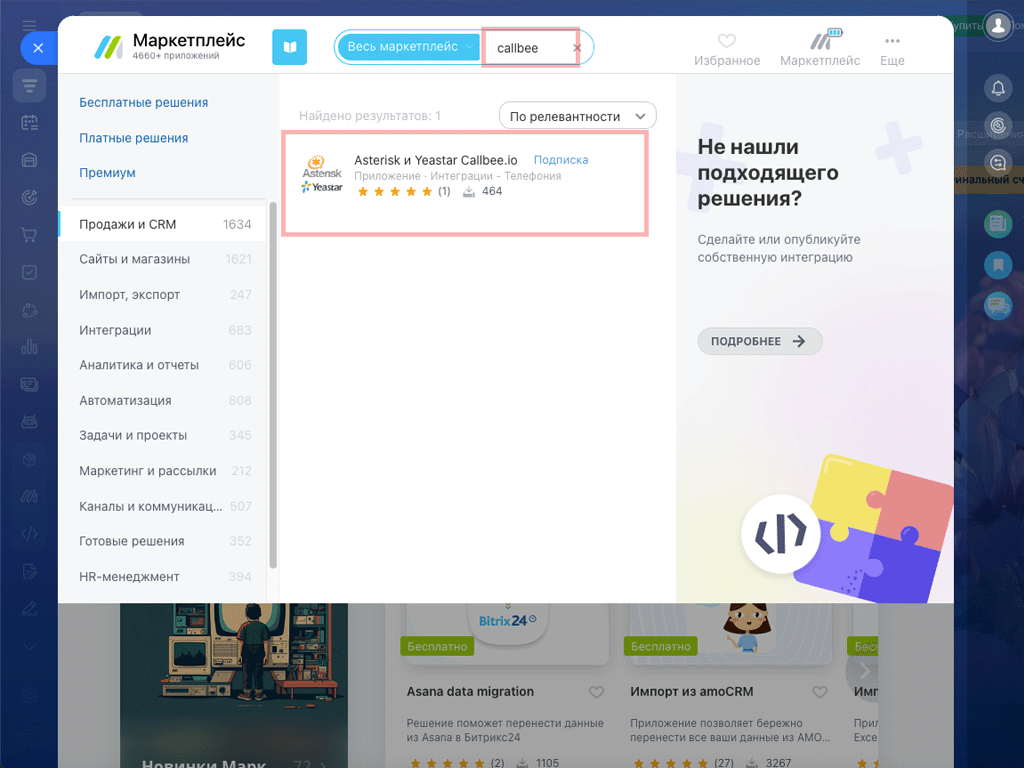
Быстрый переход
Откройте прямую ссылку на приложение в Битрикс24.Маркет:
- Россия — Callbee для Битрикс24 (РФ)
- Беларусь — Callbee для Битрикс24 (РБ)
Шаг 2. Установите приложение
- Нажмите «Установить» на карточке приложения «Asterisk и Yeastar Callbee.io».
- В окне доступов отметьте все три чекбокса:
- Правила использования каталога решений
- Лицензионное соглашение
- Политика конфиденциальности
- Нажмите «Установить».
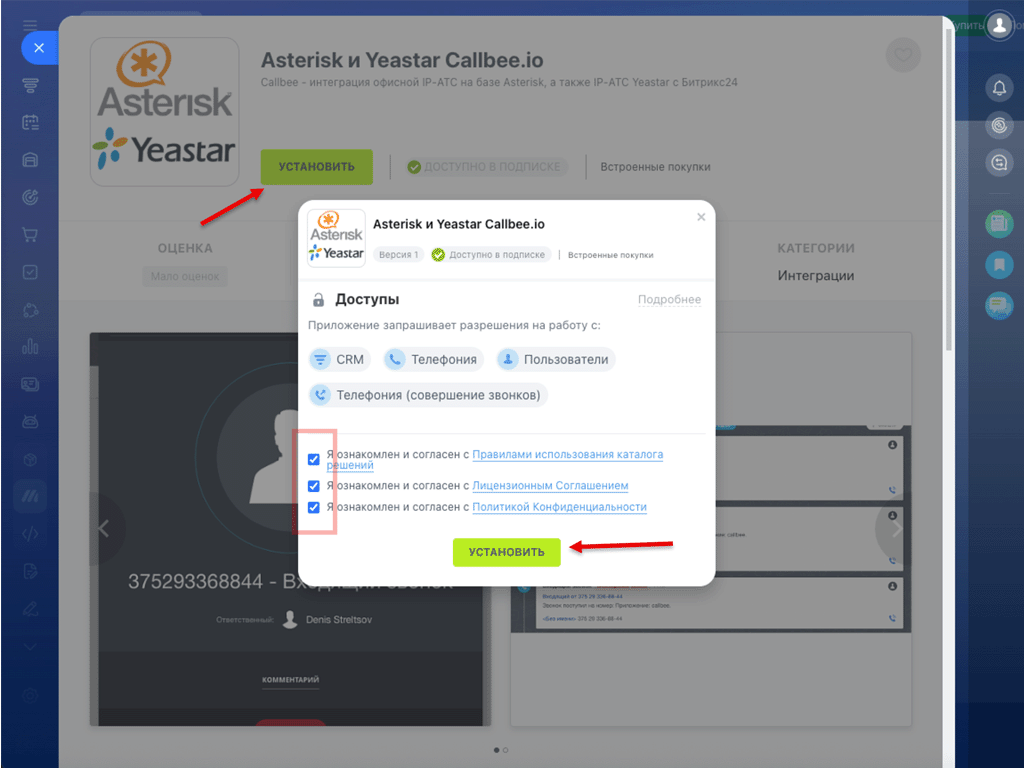
Приложение запрашивает доступы к:
- CRM — создание и чтение контактов, лидов, сделок
- Телефония — регистрация звонков
- Пользователи — получение списка сотрудников
- Исходящие звонки — инициация звонков из CRM
Установка занимает 5–10 секунд.
«Недостаточно прав для установки»
Эта ошибка появляется, если вы не администратор. Попросите владельца портала установить приложение или выдайте права в разделе Сотрудники → Структура компании.
Шаг 3. Проверьте установку
После установки приложение появится в Приложения → Установленные.
У приложения нет интерфейса
Callbee работает в фоне — открывать приложение внутри Битрикс24 не нужно. Вся настройка выполняется в my.callbee.io.
Что дальше
После установки приложения переходите к настройке АТС, а затем созданию интеграции.
Требования
Шаг 1. Откройте amoМаркет
- Войдите в amoCRM.
- Перейдите в Настройки → Интеграции или откройте раздел amoМаркет.
- Найдите виджет «Callbee | FreePBX и Yeastar».
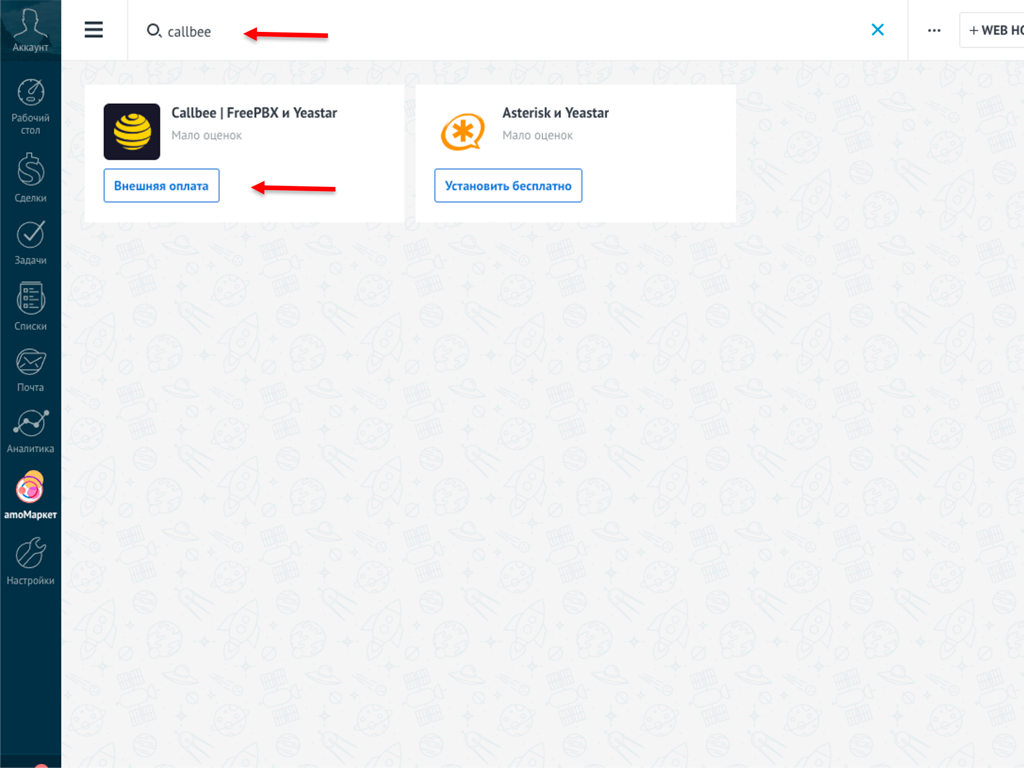
Шаг 2. Установите виджет
-
Нажмите «Установить» на карточке виджета.
-
Подтвердите доступы — виджету нужны права на чтение/создание сделок, контактов и управление звонками.
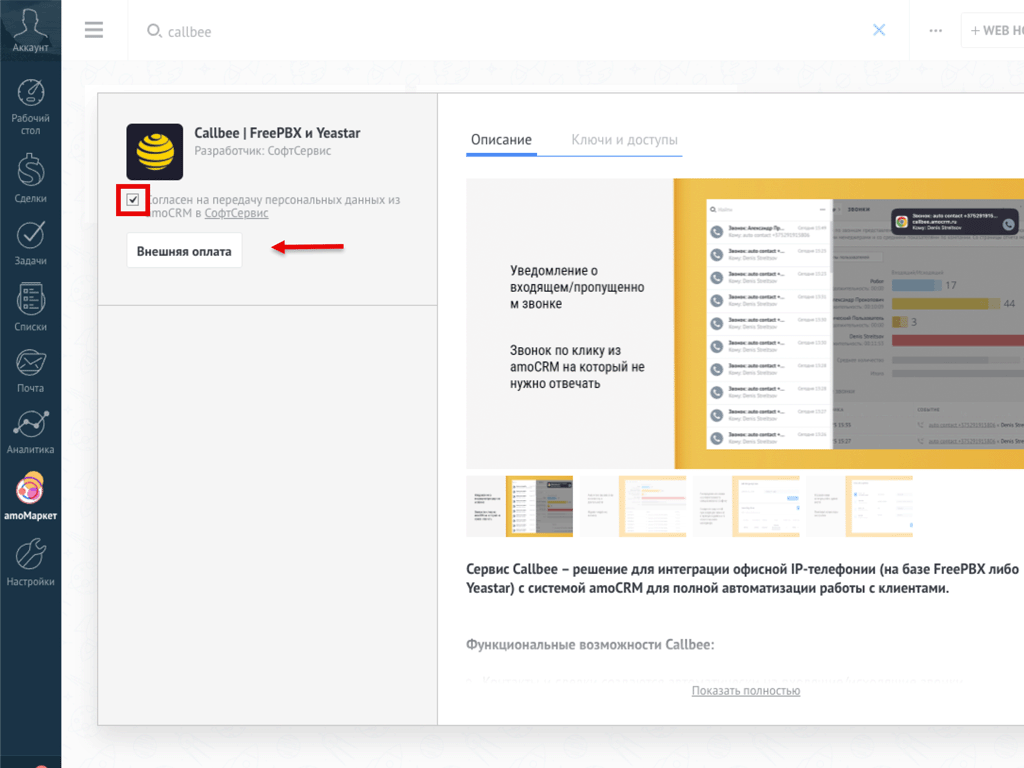
-
Обязательно нажмите «Сохранить» внизу страницы виджета — без этого установка не завершится.
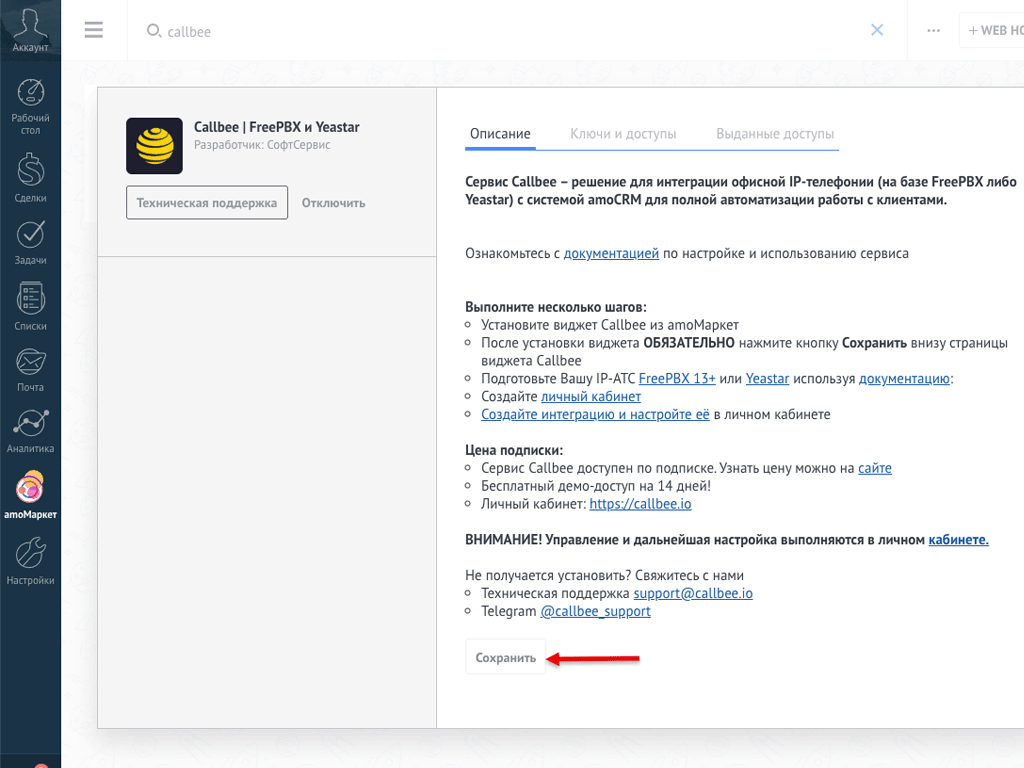
Шаг 3. Проверьте установку
После установки виджет появится в списке активных интеграций. Для amoCRM требуется, чтобы URL записей разговоров был доступен по HTTPS с валидным SSL-сертификатом.
Что дальше
Переходите к настройке АТС, затем созданию интеграции.
В разработке
Интеграция с 1С находится в разработке. Подробности уточняйте в поддержке support@callbee.io.
Требования
Установка приложения не требуется
В отличие от Битрикс24 и amoCRM, для ROISTAT не нужно ничего устанавливать из маркетплейса. Callbee подключается к ROISTAT напрямую по API — достаточно подготовить API-ключ и номер проекта для мастера создания интеграции.
Шаг 1. Получите API-ключ
- Войдите в кабинет ROISTAT.
- Откройте Настройки → API.
- Скопируйте API-ключ — он понадобится на шаге создания интеграции.
Шаг 2. Запишите номер проекта
Номер проекта ROISTAT отображается в настройках проекта и в адресной строке кабинета. Запишите его — мастер спросит его вместе с API-ключом.
Шаг 3. Подготовьте коллтрекинг
Убедитесь, что в ROISTAT настроен коллтрекинг и вы знаете подменные номера — в мастере вы сопоставите их с внутренними номерами АТС, чтобы звонки попадали в нужный проект и канал.
Только HTTPS
ROISTAT принимает записи разговоров только по HTTPS с валидным SSL-сертификатом (Let's Encrypt подходит). Учтите это при настройке АТС.
Что дальше
Переходите к настройке АТС, затем созданию интеграции. Пошаговая инструкция для связки: FreePBX + ROISTAT.
Готово
Приложение CRM установлено. Следующий шаг — настройка АТС и создание интеграции.