Создание интеграции в личном кабинете
На предыдущих шагах вы установили приложение в CRM и настроили АТС. Теперь свяжите их через личный кабинет my.callbee.io — создайте интеграцию (сервис), которая будет маршрутизировать звонки и синхронизировать данные с CRM.
Подготовьте данные заранее
Мастер спросит параметры АТС, CRM и правил обработки звонков. Если AMI ещё не настроен — вернитесь к шагу «Настройка АТС».
Что понадобится
Мастер создания интеграции
В личном кабинете нажмите «+ Создать» в разделе Интеграции и пройдите 5 шагов.
Шаг 1. CRM & PBX
Выберите CRM и PBX, укажите домен портала.
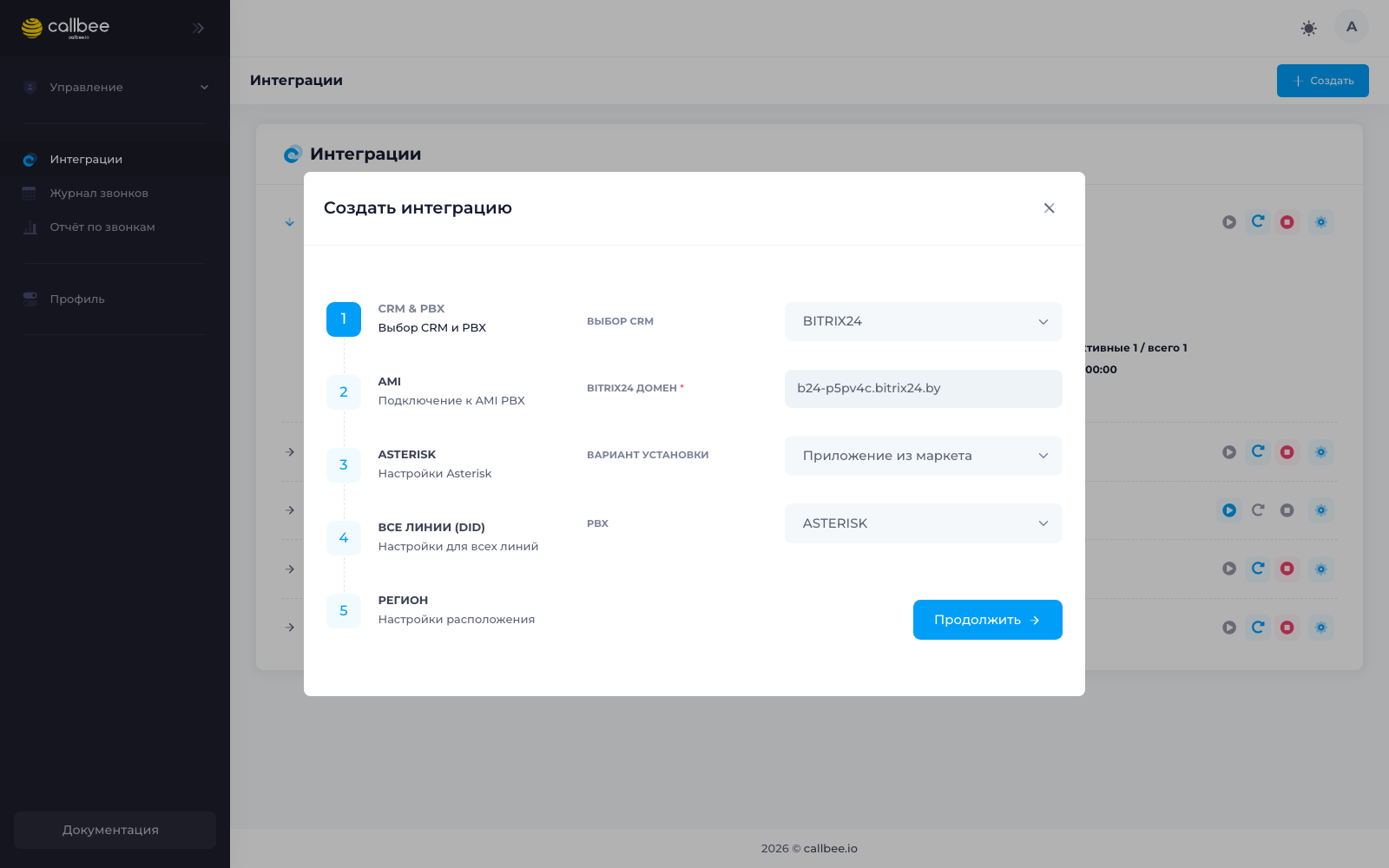
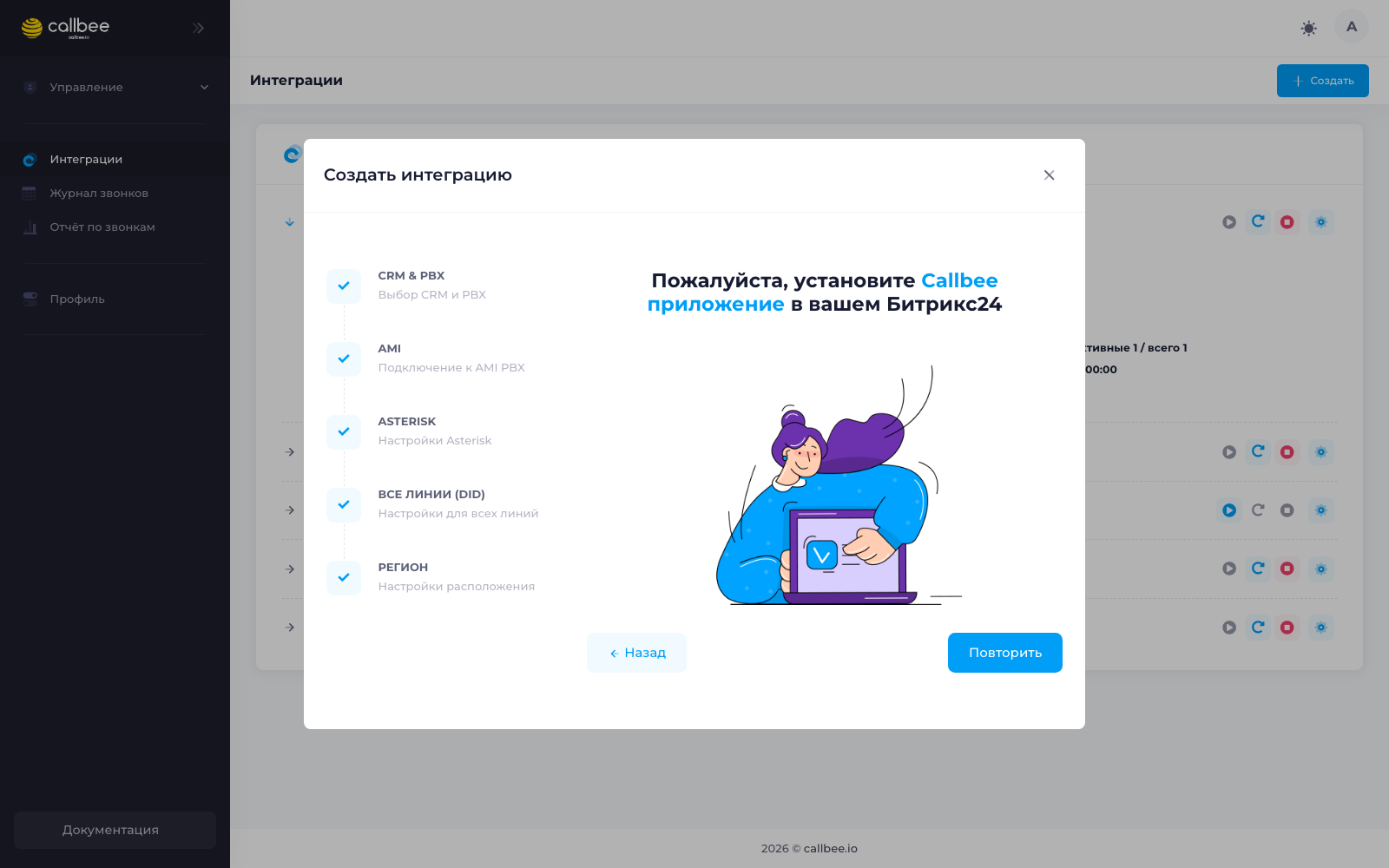
«Доменное имя Bitrix24 неправильное»
Проверьте, что приложение Callbee уже установлено в Битрикс24. Если нет — мастер завершится таким сообщением. Сначала выполните шаг «Установка в CRM», затем нажмите «Повторить» в мастере.
Шаг 2. AMI
Укажите параметры подключения к Asterisk Manager Interface.
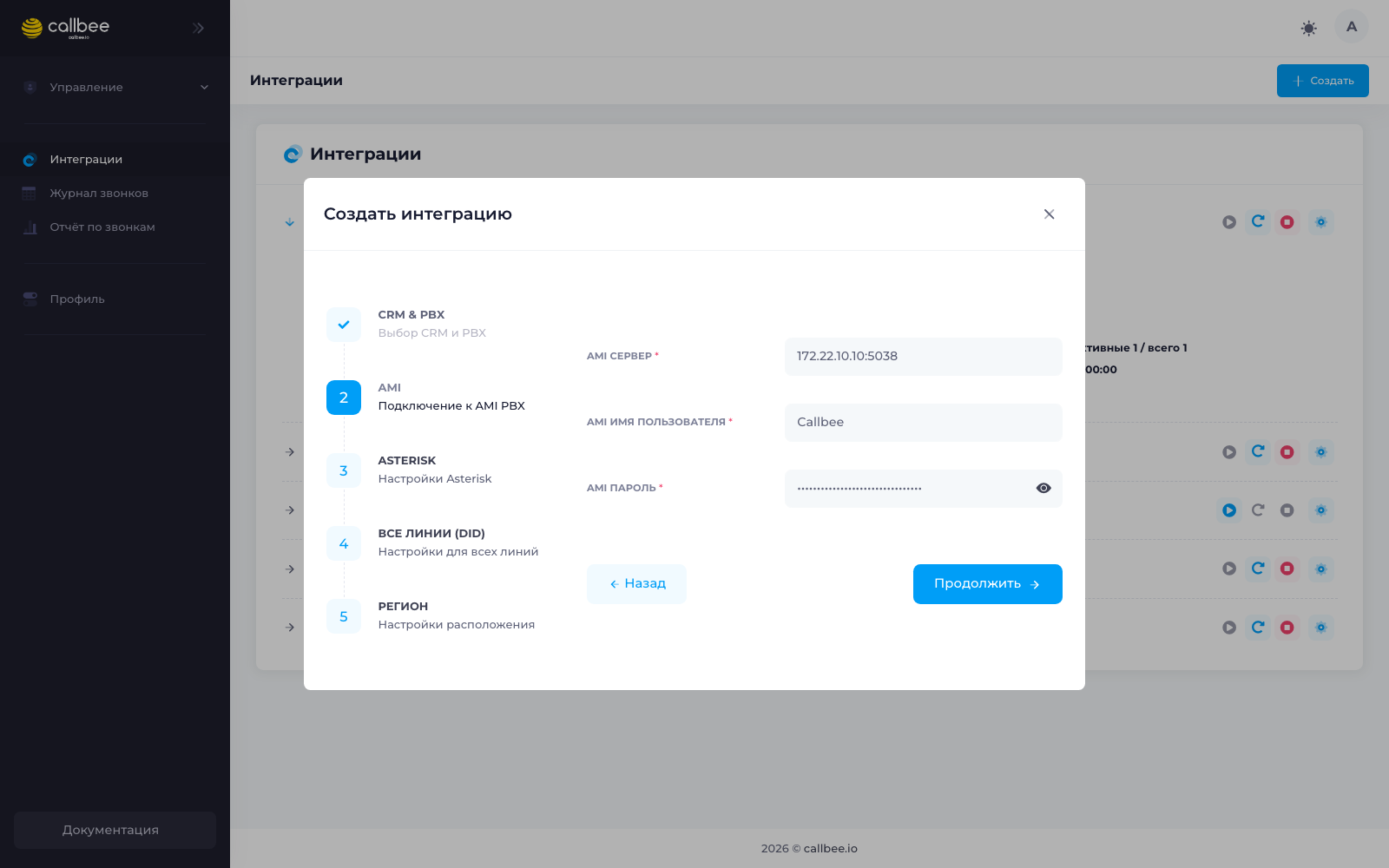
Формат сервера
Указывайте обязательно с портом: host:5038. Порт AMI по умолчанию — 5038.
Шаг 3. Asterisk
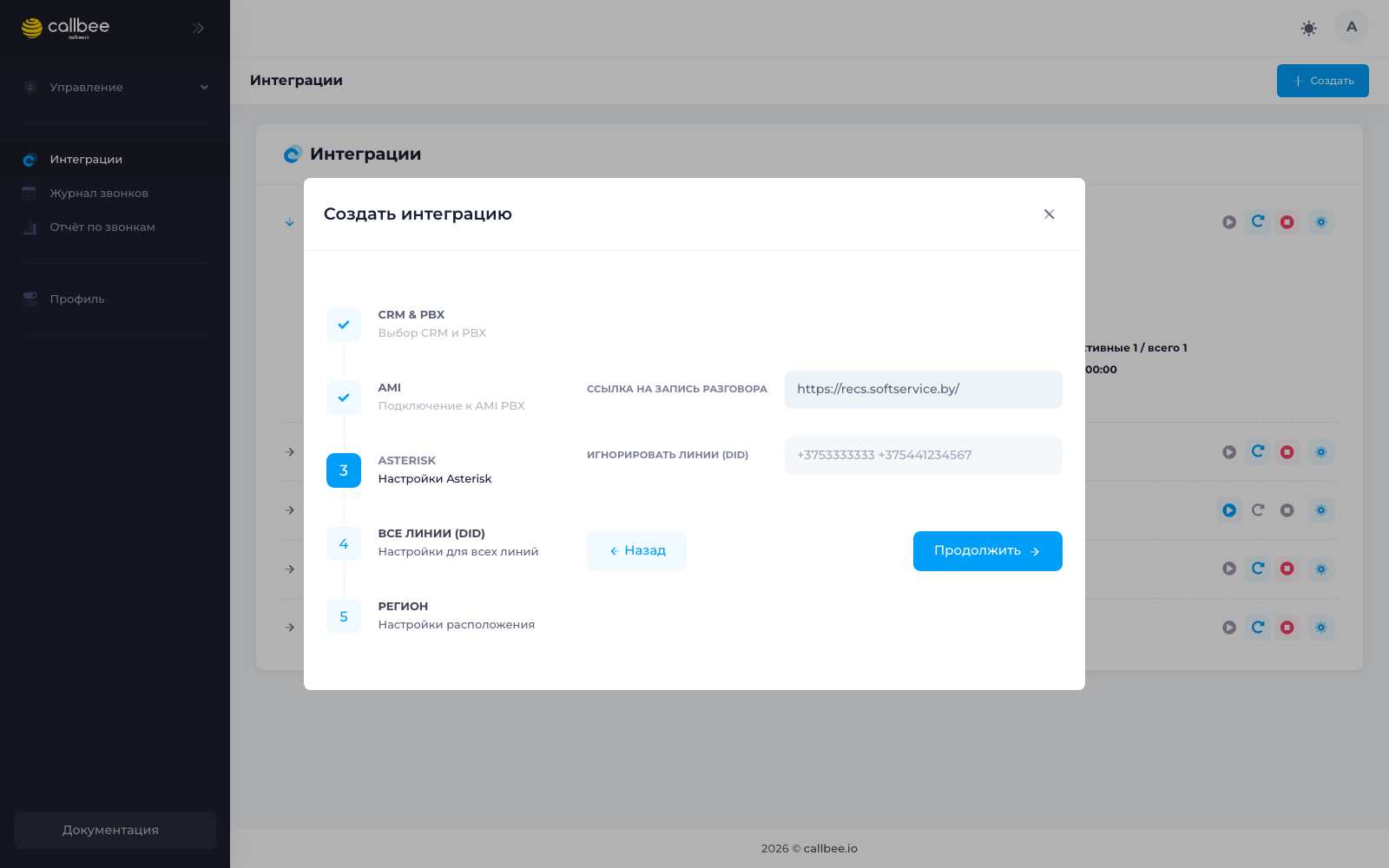
Укажите URL для доступа к записям разговоров и исключите ненужные линии.
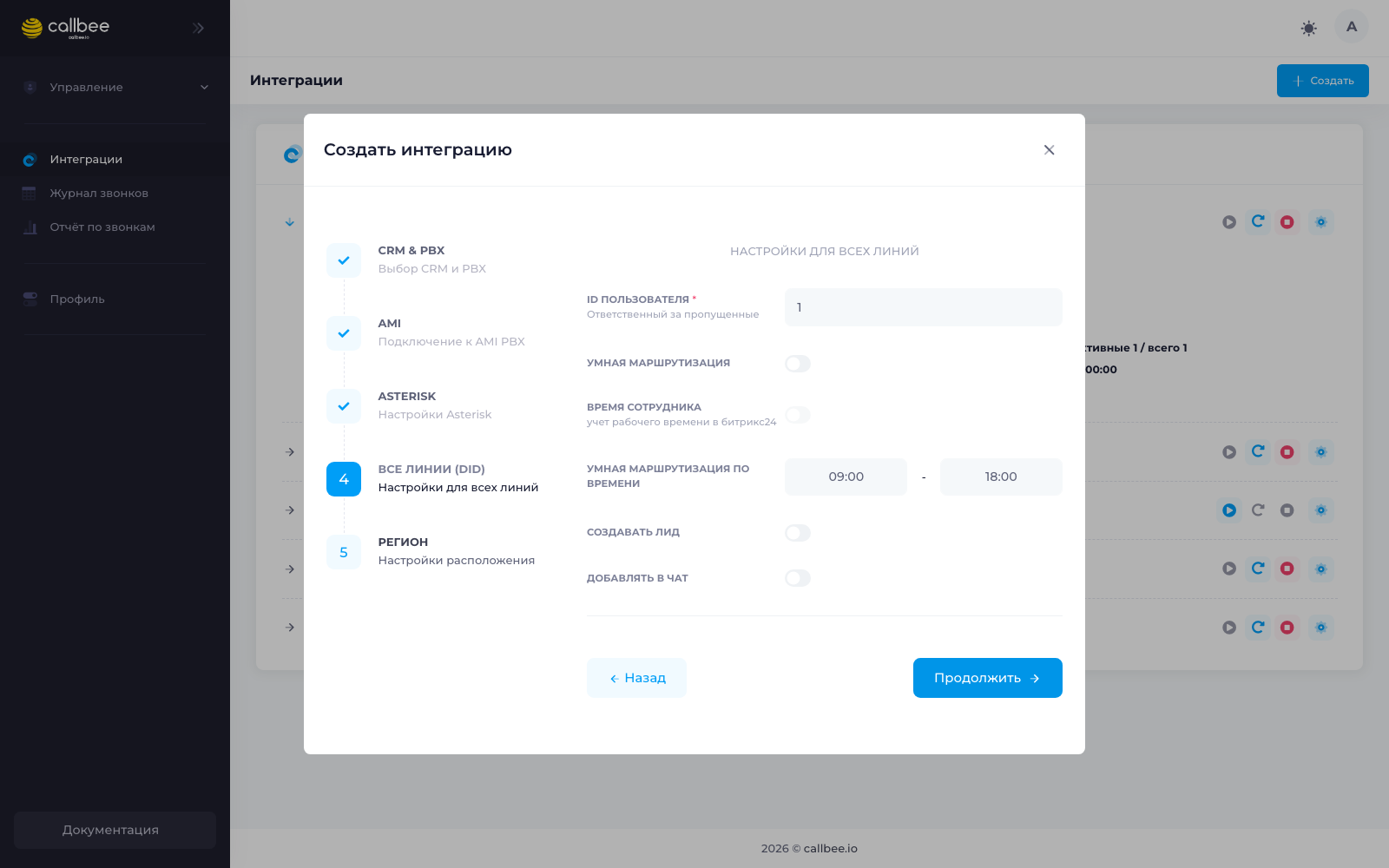
Шаг 4. Все линии (DID)
Настройте правила обработки звонков по умолчанию.
Шаг 5. Регион
Выберите страну и часовой пояс для корректного отображения времени звонков.
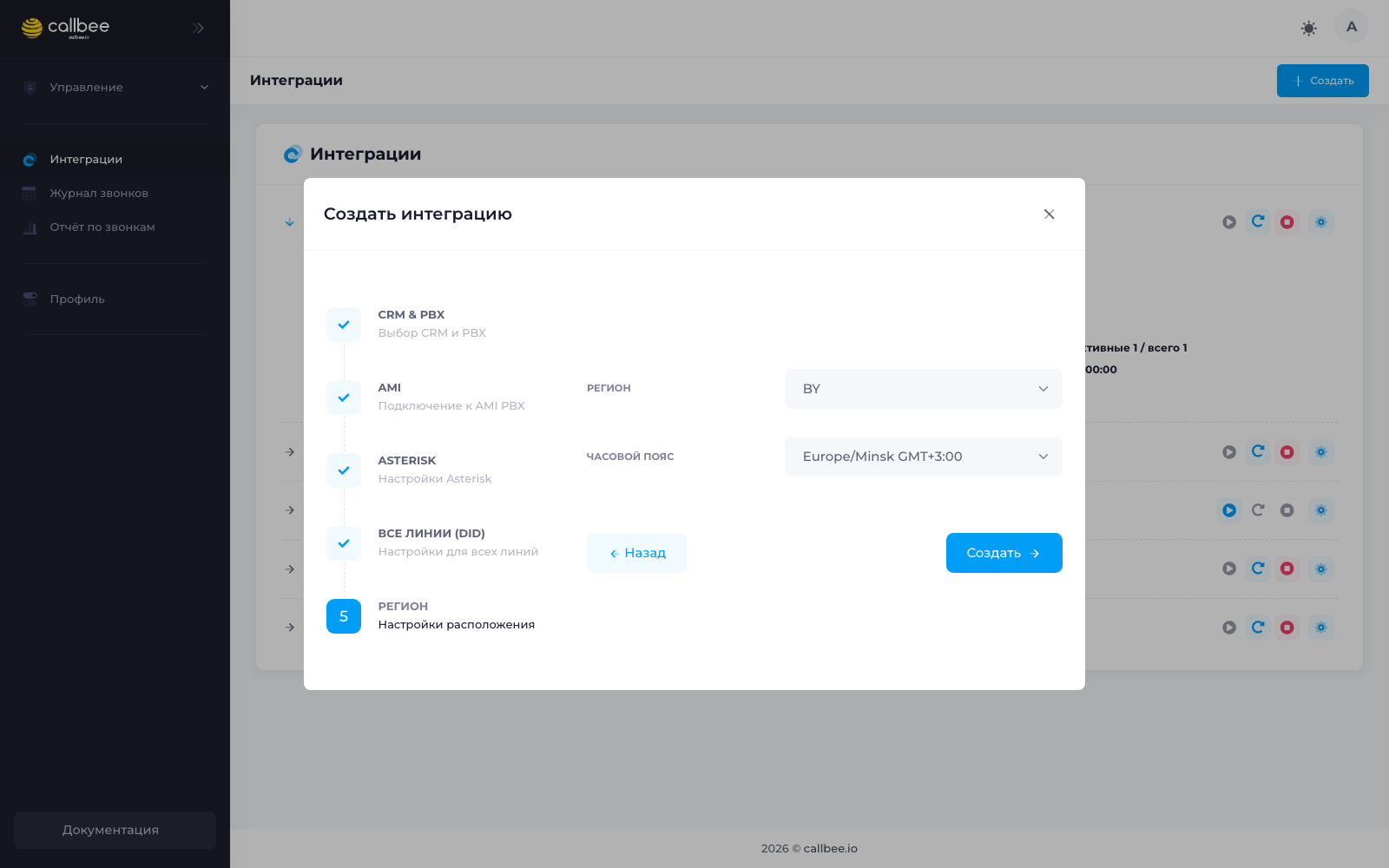
После заполнения всех шагов нажмите «Создать». Сервис появится в списке интеграций со статусом ACTIVE.
После создания
- Проверьте статус — в списке интеграций должен быть статус
ACTIVE. - Откройте карточку интеграции — вкладки: Инфо, Линии, Пользователи, Лицензия, Логи.
- Сопоставьте пользователей — перейдите в Пользователи и привяжите внутренние номера к сотрудникам CRM.
- Сделайте тестовый звонок — перейдите к первому звонку.
Выберите вашу связку
Если нужна пошаговая инструкция с конкретными CRM — откройте нужную страницу:
- FreePBX + Битрикс24
- FreePBX + amoCRM
- FreePBX + ROISTAT
- FreePBX + 1С — [в разработке]
- Yeastar S + Битрикс24
- Yeastar S + amoCRM
- Yeastar S + 1С — [в разработке]
- Yeastar S + ROISTAT — [в разработке]
В разработке
Интеграция Yeastar P-серии тестируется. Напишите в поддержку, чтобы попасть в пилот.
Интеграция создана?
Переходите к первому тестовому звонку и проверьте работу связки.