Подключить FreePBX к amoCRM
Результат: при звонке сотрудник видит в amoCRM уведомление с именем клиента, звонок с записью попадает в карточку, незнакомые номера превращаются в контакты, сделки или неразобранное по вашим правилам, а клик по номеру в amoCRM запускает звонок с телефона сотрудника.
Перед началом
- Настройте AMI: пользователь
callbee, порт 5038 открыт для IP Callbee - Опубликуйте записи, рекомендуем по HTTPS с действующим сертификатом: по
http://браузер может не проиграть запись в карточке amoCRM - Установите виджет Callbee из amoМаркет и нажмите в нём «Сохранить»
На стороне amoCRM больше ничего настраивать не нужно: внутренние номера сотрудников вводятся в кабинете Callbee (шаг 6).
Аккаунты amocrm.com и Kommo
Уведомления и звонок по клику работают для аккаунтов на *.amocrm.ru.
Что потребуется
Шаг 1. CRM & PBX
В my.callbee.io откройте Интеграции и нажмите «Создать».
Нажмите «Продолжить».
Если мастер пишет «Пожалуйста, установите приложение Сallbee | FreePBX и Yeastar в вашем AmoCRM»
Это значит, что Callbee ещё не получил доступ к этому аккаунту amoCRM. Сообщение появляется и после установки виджета, пока доступ не подтверждён:
- Нажмите на название приложения в сообщении: откроется окно amoCRM с запросом доступа.
- Подтвердите доступ администратором amoCRM.
- Вернитесь в мастер и снова нажмите «Продолжить».
Повторно выдать доступ можно позже по иконке «Предоставление доступа к интеграции в Amocrm» рядом с доменом в карточке интеграции.
Если мастер пишет «Установка интеграции не удалась: crm domain already exists»
Этот аккаунт amoCRM уже привязан к другой интеграции Callbee, один аккаунт — одна интеграция. Найдите её в списке интеграций.
Шаг 2. AMI
Нажмите «Продолжить».
Шаг 3. Asterisk
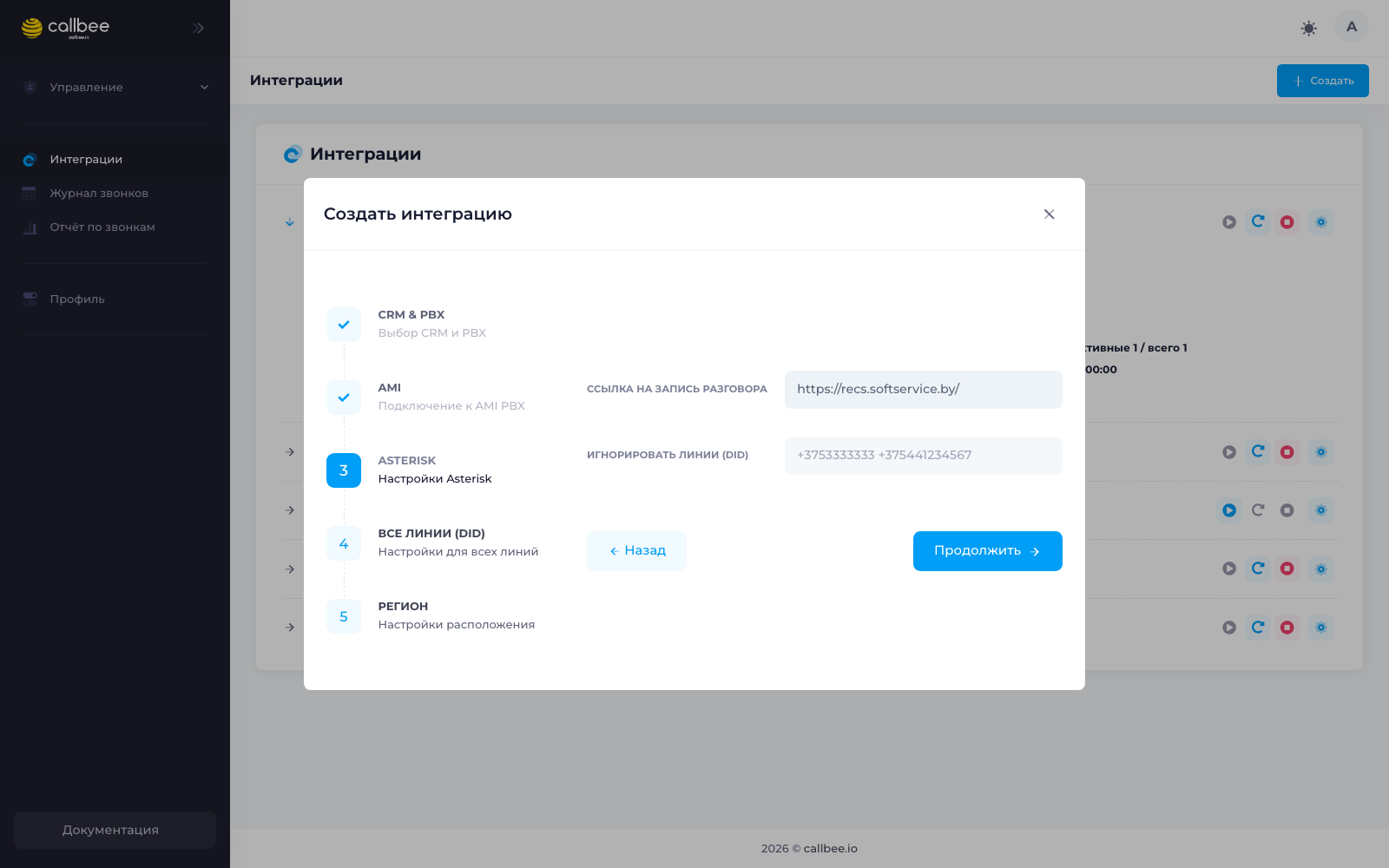
Запись передаётся в amoCRM ссылкой: файл остаётся на АТС и проигрывается в карточке по этому адресу, поэтому адрес должен открываться из интернета. К нему Callbee добавляет путь файла записи; если в ссылке есть monitor, всё начиная с него Callbee отрежет и подставит сам. Если доступ к записям ограничен по IP, добавьте и офисную подсеть: записи слушают сотрудники.
Нажмите «Продолжить».
Шаг 4. Все линии
Правила для входящих, у которых нет своей линии, и для исходящих. Отдельные линии по городским номерам добавляются после создания интеграции.
Нажмите «Продолжить».
Созданную сущность Callbee передаёт ответившему
Если контакт или сделка созданы в этом звонке и сотрудник ответил, ответственным становится ответивший, а не ответственный линии.
Рекомендуемый старт
Исходящие — Contact: сотрудник часто звонит новым клиентам, и контакт сразу должен быть в базе. Входящие — Unsorted: случайные входящие не засоряют контакты, менеджер разбирает их в «Неразобранном».
Шаг 5. Регион
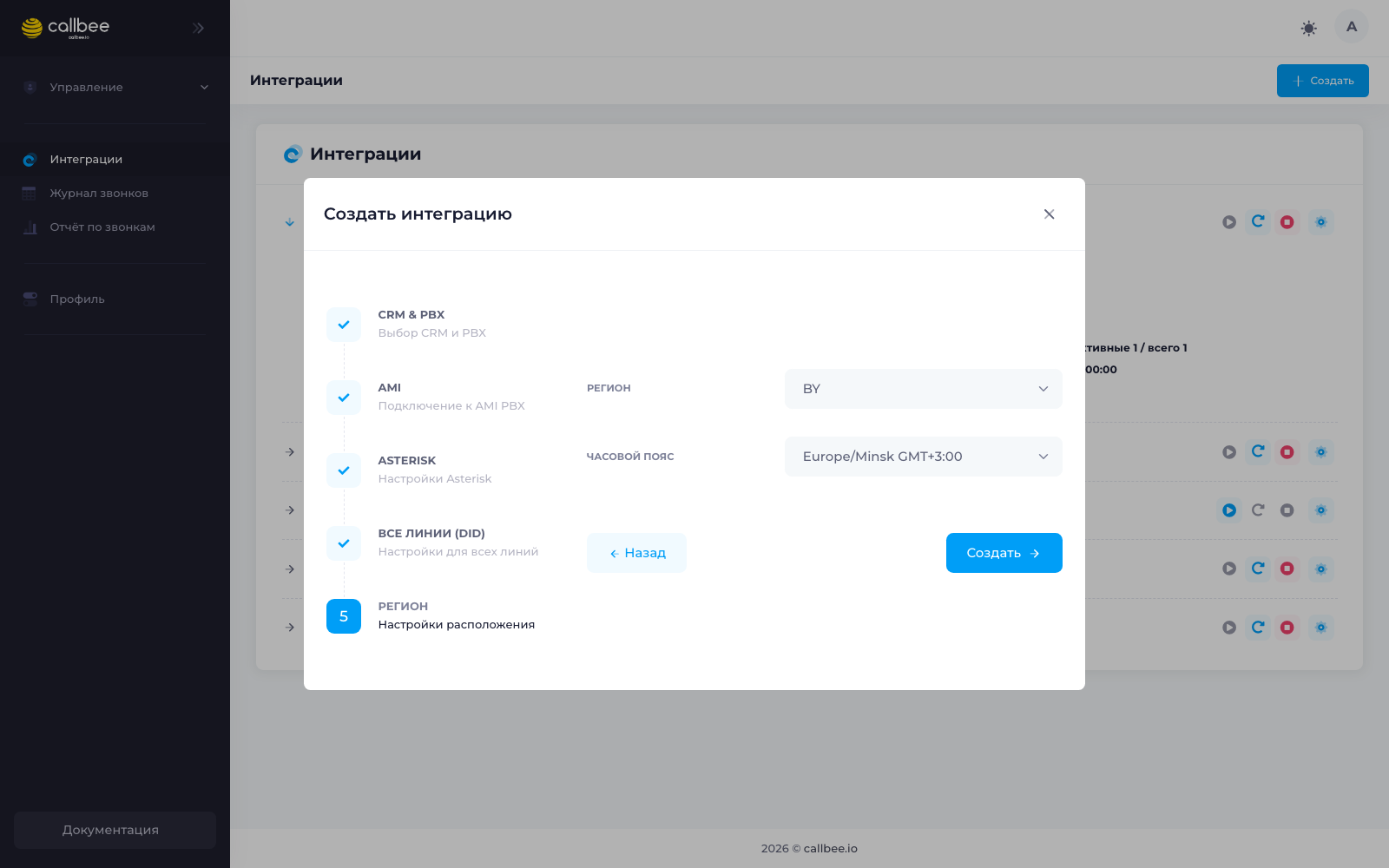
Часовой пояс используется для расписаний умной маршрутизации.
Нажмите «Создать». Мастер ответит «Интеграция создана успешно!».
Шаг 6. Привяжите сотрудников к внутренним номерам
Callbee не использует телефоны из профилей amoCRM: внутренние номера вводятся в кабинете.
- В списке интеграций разверните строку новой интеграции (стрелка слева) или нажмите на кнопку настроек справа, перейдите на вкладку Пользователи. Список сотрудников Callbee взял из amoCRM при создании интеграции: до 250 активных пользователей.
- У каждого сотрудника, который работает со звонками, введите в поле номер его внутренний номер на FreePBX, только цифры, и включите переключатель активный. Без номера включить сотрудника нельзя.
- При необходимости включите Авто ответ (при звонке по клику телефон сотрудника снимет трубку сам) или Множественная регистрация (номер зарегистрирован на нескольких устройствах, вызов пойдёт на все). Вместе их включить нельзя.
- Для умной маршрутизации включите её у сотрудника и проверьте расписание: по умолчанию пн–пт 09:00–18:00.
- Нажмите «Сохранить».
Активных сотрудников обслуживается не больше лимита лицензии (вкладка Лицензия); лишние в конце списка не обслуживаются. Сотрудник без номера не получит уведомлений и не сможет звонить по клику. Новые сотрудники amoCRM, добавленные после создания интеграции, в списке не появятся.
Шаг 7. Проверьте линию «все линии»
После создания Callbee ставит для линии «все линии» ответственным первого сотрудника из списка amoCRM, а воронкой — первую воронку, независимо от того, что вы ввели на шаге 4. Откройте вкладку Линии, найдите линию без DID и выставьте нужного ответственного за пропущенные и воронку для сделок. Здесь же добавляются линии по городским номерам: DID, описание, воронка, ответственный, режим создания.
Проверка
Интеграция в списке должна быть со статусом ACTIVE. В карточке вкладка Логи — журнал интеграции; в нём строка +++ integration start +++ и phones | … | count N, где N — число привязанных сотрудников на момент запуска. Не путайте с пунктом меню Журнал звонков.
Откройте amoCRM в браузере: уведомления приходят в ту вкладку amoCRM, которую открыли первой.
- Позвоните с мобильного, которого нет в amoCRM, на городской номер компании. У сотрудника, чей внутренний номер звонит, появится уведомление «Звонок от {номер}» со ссылкой на создание контакта.
- Ответьте, поговорите несколько секунд, положите трубку. Результат зависит от режима входящих:
Contact— контактauto contact {номер}с примечанием о звонке и записью;Contact + Lead— ещё и сделкаauto leads {номер};Unsorted— запись в «Неразобранном» на ответившего с длительностью и записью;None— ничего. - Позвоните с другого мобильного, которого нет в amoCRM, и не отвечайте.
None— ответственный линии «все линии» (шаг 7) получит уведомление «Пропущен вызов от {номер}»;ContactиContact + Lead— в созданном контакте появится примечание «вызов пропущен»;Unsorted— неразобранное на ответственного линии. - В amoCRM откройте контакт с номером вашего тестового мобильного (в режимах
UnsortedиNoneсоздайте его вручную) и нажмите на номер, действие «Callbee call out». Внутренний телефон сотрудника зазвонит, после ответа АТС соединит с клиентом; с «Авто ответ» трубку снимет сам телефон. Если за 12 секунд телефон не ответил, звонок отменяется.
Общий чек-лист: Первый звонок.
Если что-то не работает
Другие случаи: Решение проблем.
Что дальше
- ROISTAT. Для сквозной аналитики подключите отдельную интеграцию FreePBX + ROISTAT.
Готово
Интеграция FreePBX + amoCRM работает: звонки с записями попадают в карточки, незнакомые номера обрабатываются по правилам линий, а умная маршрутизация ведёт клиента к его менеджеру, если вы включили её сотрудникам.