Подключить FreePBX к Битрикс24
Результат: звонки с FreePBX попадают в Битрикс24 с карточкой, записью и автосозданием лидов, а клик по номеру в CRM запускает звонок с телефона сотрудника.
Перед началом
- Настройте AMI: пользователь
callbee, порт 5038 открыт для IP Callbee - Опубликуйте записи: есть адрес, по которому папка записей открывается из интернета
- Установите приложение Callbee в Битрикс24. Без него мастер на последнем шаге покажет «Пожалуйста, установите Callbee приложение в вашем Битрикс24» с кнопкой «Повторить»: установите приложение и нажмите её
Что потребуется
Шаг 0. Заполните внутренние номера в Битрикс24
Callbee узнаёт, кто из сотрудников за каким телефоном сидит, из поля «Внутренний телефон» в профиле сотрудника Битрикс24. Для каждого сотрудника, который работает со звонками:
- Откройте Сотрудники, карточку сотрудника, Редактировать.
- В поле «Внутренний телефон» введите его внутренний номер на FreePBX, например
101. Номер должен быть длиной от 2 до 4 цифр: более длинные номера Callbee не считает сотрудниками. - Сохраните.
Без номера сотрудник не увидит карточку звонка и не сможет звонить по клику. Список сотрудников интеграция читает при запуске и при каждом сохранении настроек в кабинете: если заполнили номера позже, откройте карточку интеграции и нажмите «Сохранить» в настройках, или перезапустите интеграцию.
Шаг 1. CRM & PBX
В my.callbee.io откройте Интеграции и нажмите «Создать».
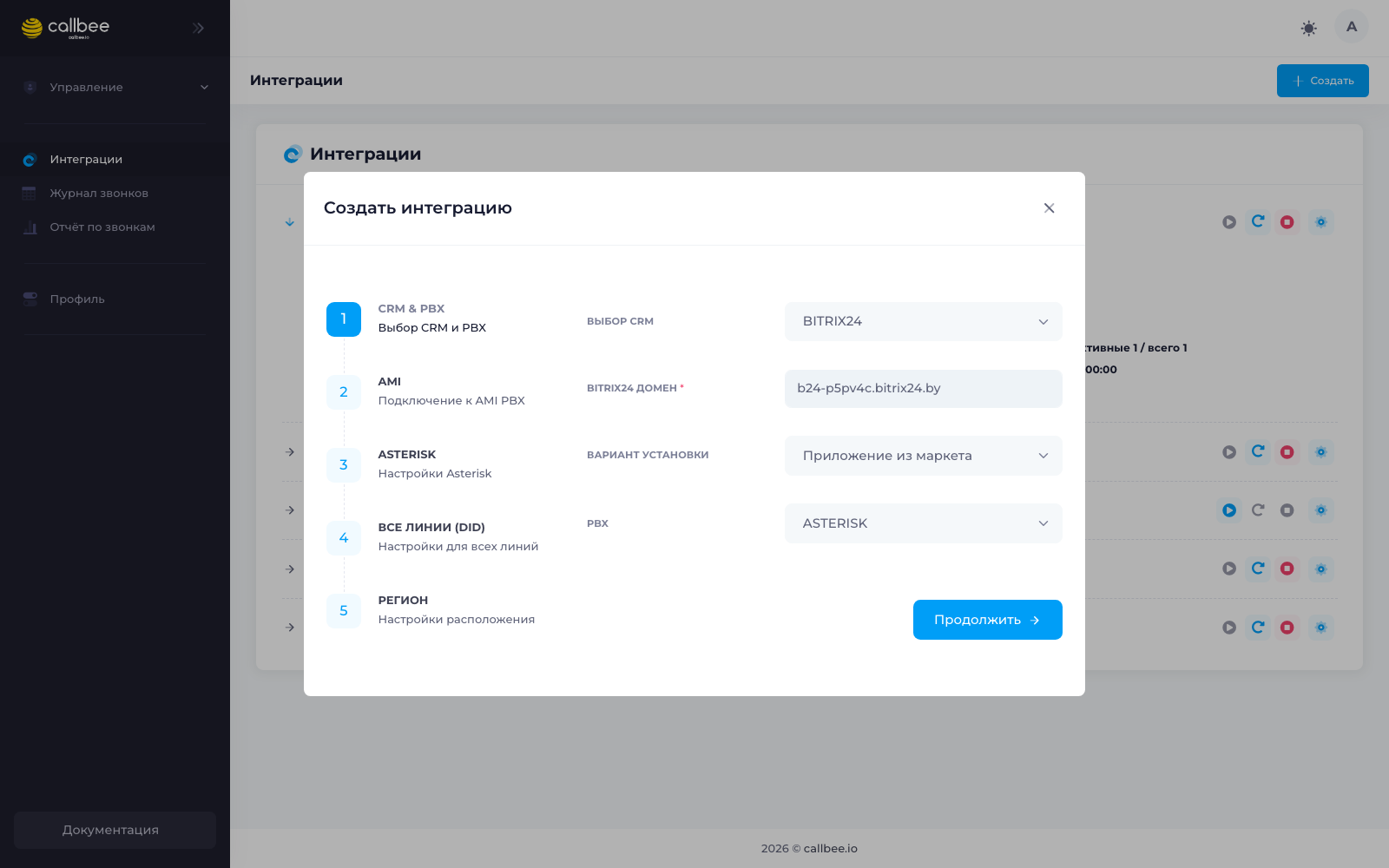
Нажмите «Продолжить».
«Что-то пошло не так, пожалуйста, убедитесь, что доменное имя Bitrix24 правильное»
Так мастер отвечает и на опечатку в домене, и на портал, который уже привязан к другой интеграции. Один портал — одна интеграция: найдите существующую в списке интеграций, в том числе в другом аккаунте Callbee вашей компании.
Шаг 2. AMI
Нажмите «Продолжить».
Шаг 3. Asterisk
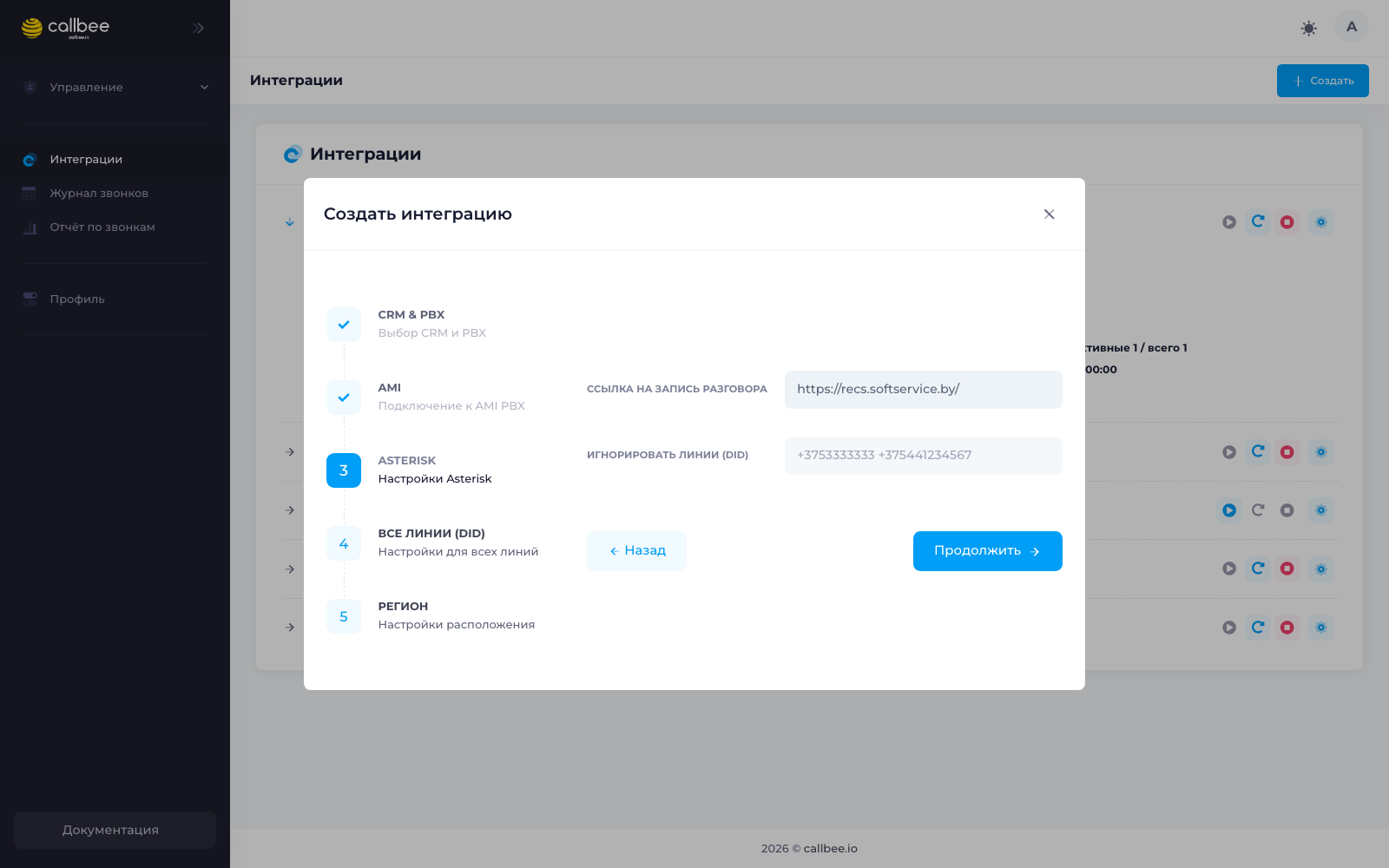
Как Callbee использует ссылку: запись передаётся в Битрикс24 ссылкой, файл скачивает сам Битрикс24. Поэтому адрес должен открываться из интернета, а не только из офиса. К адресу Callbee добавляет путь файла, как он лежит на АТС внутри /var/spool/asterisk/; если в ссылке уже есть monitor, всё начиная с него Callbee отрежет и подставит сам. Подходят оба варианта из таблицы.
Нажмите «Продолжить».
Шаг 4. Все линии (DID)
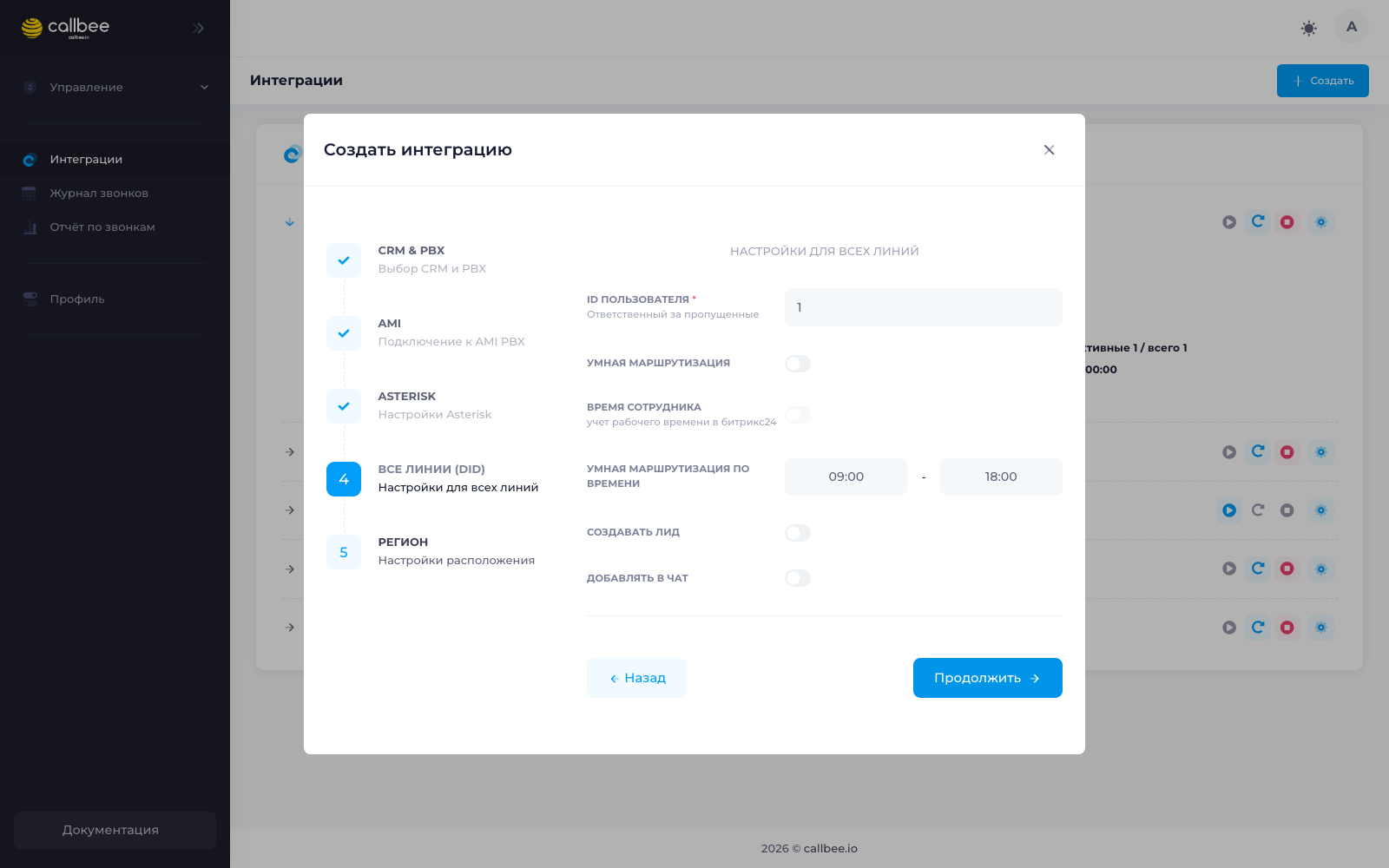
Это правила для всех входящих, у которых нет своей линии; на исходящие из них действует только «Создавать лид». Отдельные линии по городским номерам добавляются после создания интеграции.
Нажмите «Продолжить».
Что считается пропущенным
Входящий с внешнего номера, на который не ответил ни один сотрудник. В Битрикс24 он регистрируется как звонок со статусом «пропущен», а в деле появляется строка «Ожидание ответа N сек». Отдельная задача не создаётся.
Шаг 5. Регион
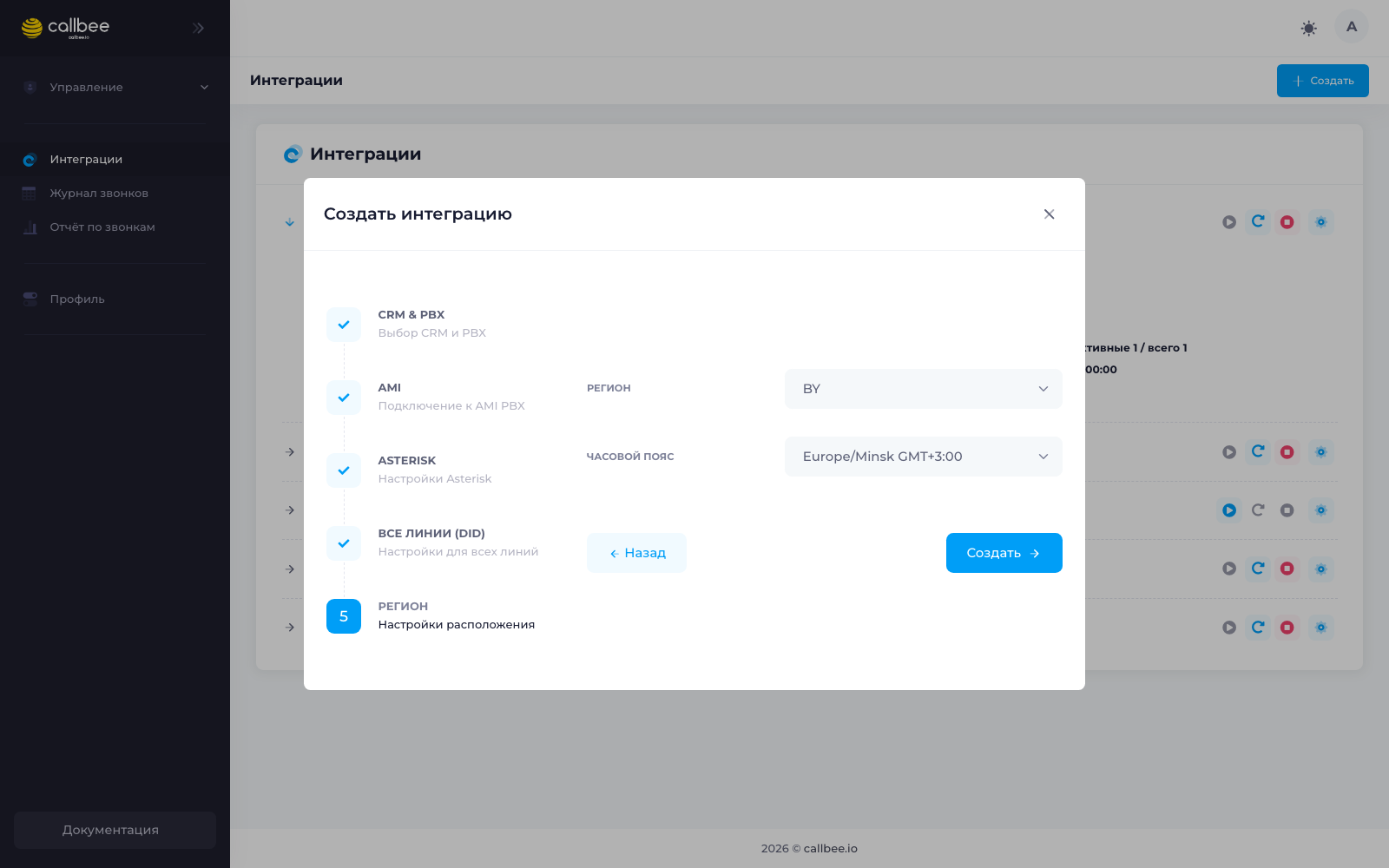
Часовой пояс используется для окна умной маршрутизации и расписаний сотрудников.
Нажмите «Создать».
После создания
Интеграция появится в списке со статусом ACTIVE. Откройте её карточку: вкладка Лицензия показывает пробный период и лимит сотрудников, вкладка Логи — журнал интеграции.
В журнале должны быть строка +++ INTEGRATION START +++ и список B24 USER ID: USER PHONE с внутренними номерами сотрудников. Если списка нет, вернитесь к шагу 0.
Интеграция сама создаёт в Битрикс24 внешнюю линию «Auto select line» и привязывает события звонков. Не удаляйте их: без них не работает звонок по клику.
Проверка
- Позвоните с мобильного, которого нет в CRM, на городской номер компании. У сотрудника, чей внутренний номер звонит, в Битрикс24 всплывёт карточка звонка.
- Ответьте, поговорите несколько секунд, положите трубку. В Битрикс24 у ответившего появится звонок с записью, а если включено «Создавать лид» — лид на этого сотрудника.
- Позвоните с другого мобильного, которого тоже нет в CRM, и не отвечайте. Пропущенный звонок появится у сотрудника с ID из шага 4, в деле — «Ожидание ответа N сек». Если позвонить с номера из пункта 1, пропущенный уйдёт ответственному за уже созданный лид.
- В Битрикс24 откройте созданный лид или контакт с номером вашего тестового мобильного и нажмите на номер. Внутренний телефон сотрудника зазвонит, после ответа АТС соединит с клиентом. Если включён автоответ, телефон снимет трубку сам.
Общий чек-лист после первого звонка: Первый звонок.
Если что-то не работает
Другие случаи: Решение проблем.
Что дальше
- Линии по городским номерам. В карточке интеграции на вкладке Линии добавьте линию с DID и своими правилами: ответственный, создавать лид, умная маршрутизация, окно времени. Звонки на DID без своей линии обрабатываются по настройкам шага 4.
- Управление пользователями. Если удобнее вести внутренние номера, мобильные и расписания сотрудников в кабинете, а не в профилях Битрикс24, включите этот режим на вкладке Пользователи.
- По запросу в поддержку для FreePBX доступны: отключение карточки для всех или для списка номеров, вебхук о пропущенных в вашу систему, пауза перед отправкой записи.
Готово
Интеграция FreePBX + Битрикс24 работает: звонки фиксируются в CRM с записями, лиды создаются по правилам шага 4, умная маршрутизация ведёт клиента к его менеджеру, если вы её включили.