Подключить FreePBX к МойСклад
Результат: при звонке сотрудник видит в МойСклад карточку звонка с контрагентом, звонок с длительностью и записью попадает в журнал звонков МойСклад, а незнакомые номера превращаются в контрагентов, заказы покупателя или задачи по вашим правилам.
Перед началом
- Настройте AMI: пользователь
callbee, порт 5038 открыт для IP Callbee - Опубликуйте записи, чтобы ссылка на запись разговора открывалась из МойСклад
- Войдите в МойСклад под администратором: понадобятся разделы «Решения» и «Настройки»
МойСклад работает только с FreePBX и Asterisk, транки на chan_sip и chan_pjsip подходят оба. Yeastar S и P с МойСклад не подключаются.
Что потребуется
Шаг 1. Включите телефонию в МойСклад
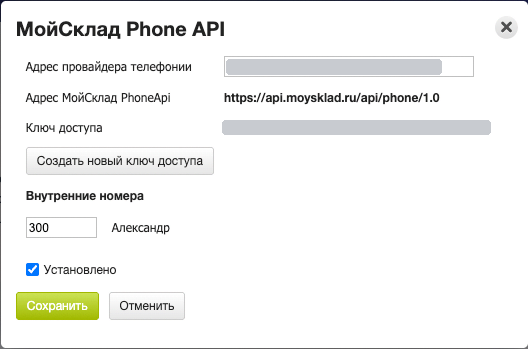
- В МойСклад откройте Решения → Мои решения → МойСклад Phone API. Если решения нет в списке, найдите его в Каталоге решений, раздел «Телефония», и установите.
- В поле «Адрес провайдера телефонии» вставьте
https://api.callbee.io/crm/moysklad, именно сhttps://. На этот адрес МойСклад отправляет звонок по клику на номер. - Нажмите «Создать новый ключ доступа» и скопируйте значение «Ключ доступа». Это ключ Phone API для шага 3.
- В блоке «Внутренние номера» впишите напротив каждого сотрудника, который работает со звонками, его внутренний номер на FreePBX, например
300. По этому номеру МойСклад решает, кому показать карточку звонка, а Callbee при создании интеграции берёт отсюда внутренние номера сотрудников. - Отметьте «Установлено» и нажмите «Сохранить».
Один сервис телефонии на аккаунт
В аккаунте МойСклад одновременно подключается только один сервис телефонии. Если раньше была подключена другая телефония, после замены адреса в поле «Адрес провайдера телефонии» она отключится от МойСклад.
Шаг 2. Создайте токен JSON API
Через JSON API Callbee ищет и создаёт контрагентов, создаёт заказы и задачи и загружает справочники: сотрудников, юрлица, статусы заказов.
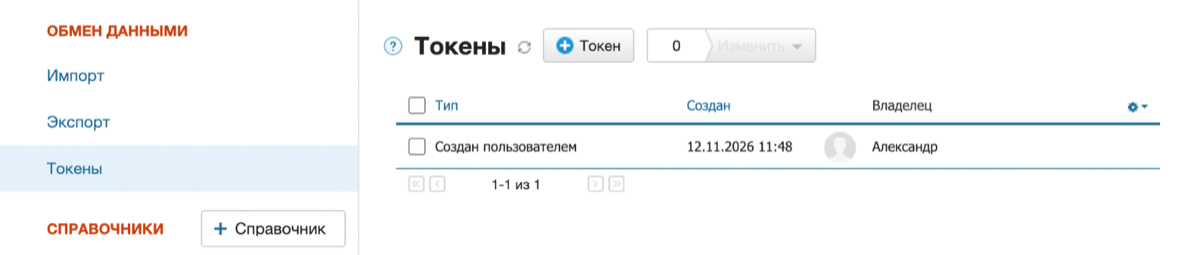
- Войдите в МойСклад под администратором, откройте меню пользователя (имя справа вверху) → «Настройки».
- Слева выберите Обмен данными → Токены и нажмите «+ Токен».
- Скопируйте токен: он понадобится на шаге 3.
Новый токен отзывает прежний
Новый токен отзывает предыдущий токен этого пользователя. Если токен этого пользователя уже использует другой сервис, после создания нового тот сервис перестанет работать. В таком случае выпустите токен от имени другого администратора.
Шаг 3. CRM & PBX
В my.callbee.io откройте Интеграции и нажмите «Создать».
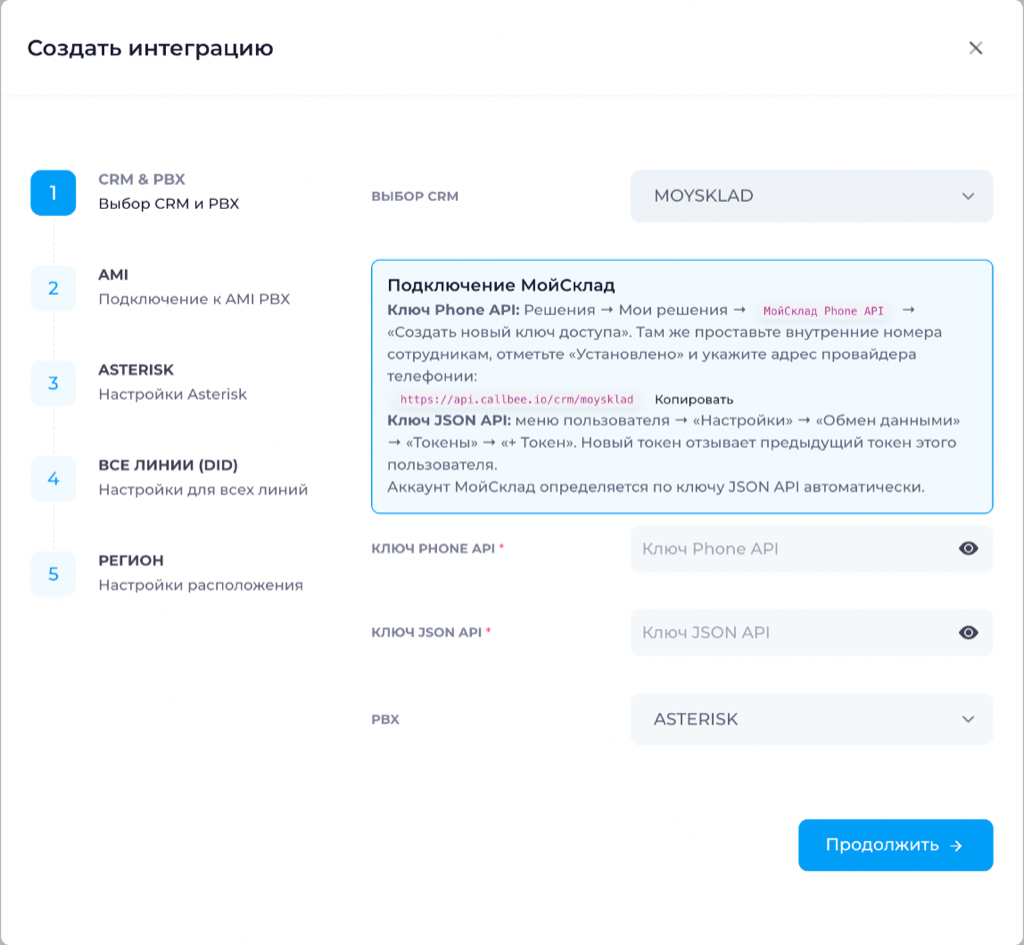
Адрес аккаунта вводить не нужно: Callbee определяет аккаунт МойСклад по ключу JSON API. Подсказка «Подключение МойСклад» в мастере повторяет шаги 1 и 2, а кнопка «Копировать» копирует адрес https://api.callbee.io/crm/moysklad.
Нажмите «Продолжить».
Шаг 4. AMI
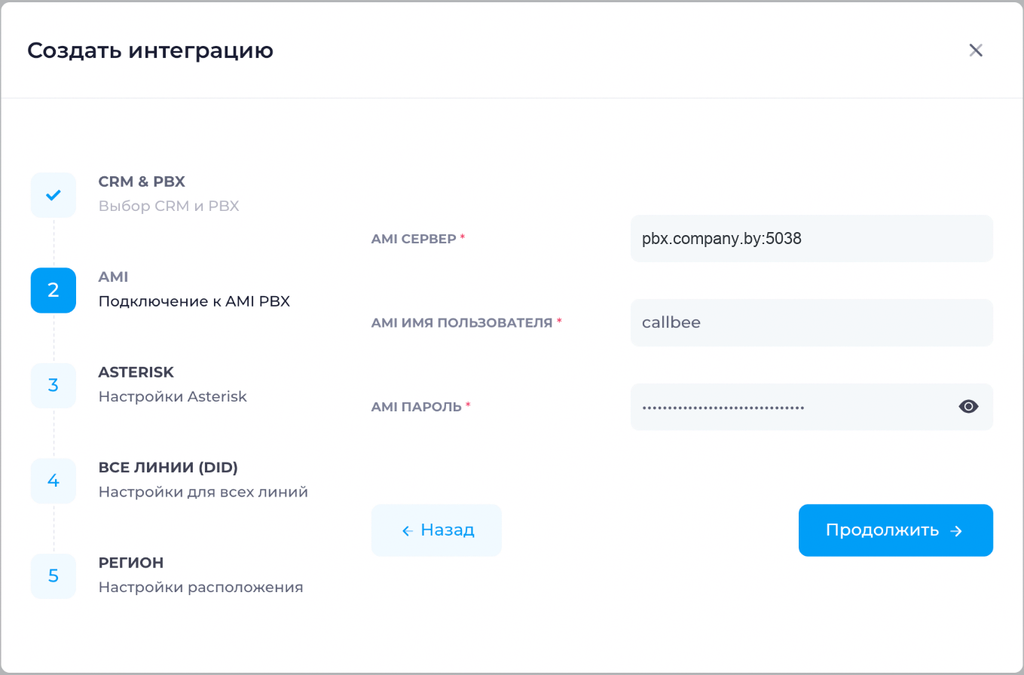
Все три поля обязательны: без имени пользователя или пароля мастер покажет под полем Username is a required field или Secret is a required field и дальше не пустит.
Нажмите «Продолжить».
Шаг 5. Asterisk
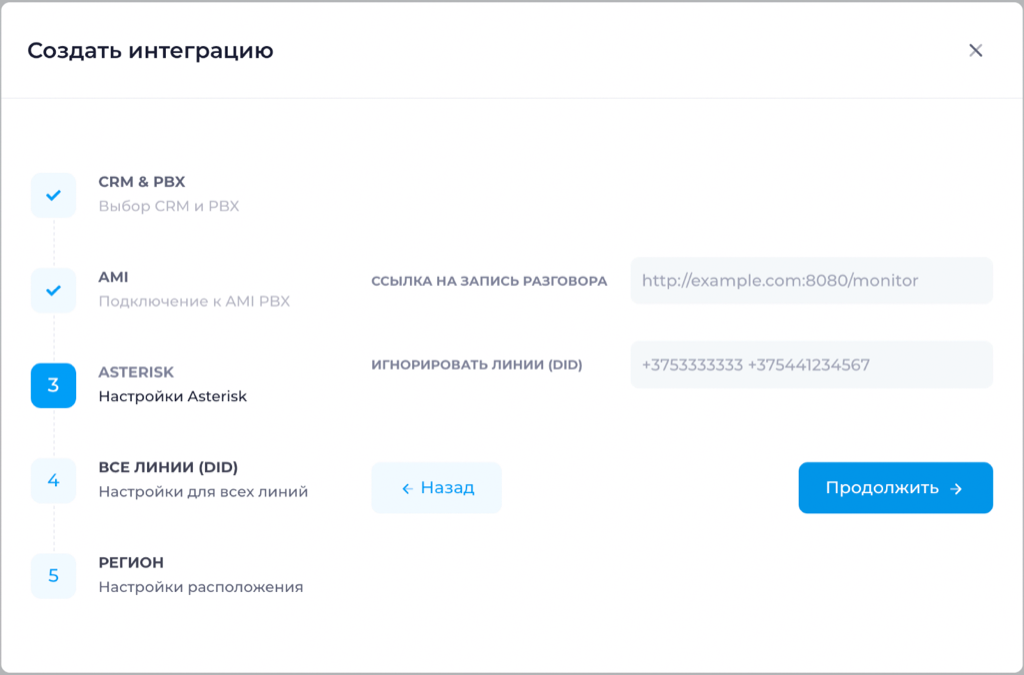
Запись передаётся в МойСклад ссылкой, файл остаётся на АТС, поэтому адрес должен открываться из интернета. Рекомендуем HTTPS с действующим сертификатом: МойСклад открыт по HTTPS, и запись по http:// браузер может не проиграть. Как строится ссылка — Звонки в МойСклад, раздел «Записи разговоров».
Поле можно оставить пустым и заполнить позже на вкладке «Инфо» (шаг 8). Пока оно пустое, ссылки на записи ведут на https://norecordsurl.local/ и не открываются, а в «Логах» интеграции при запуске появляется NO RECORD URL.
Нажмите «Продолжить».
Шаг 6. Все линии (DID)
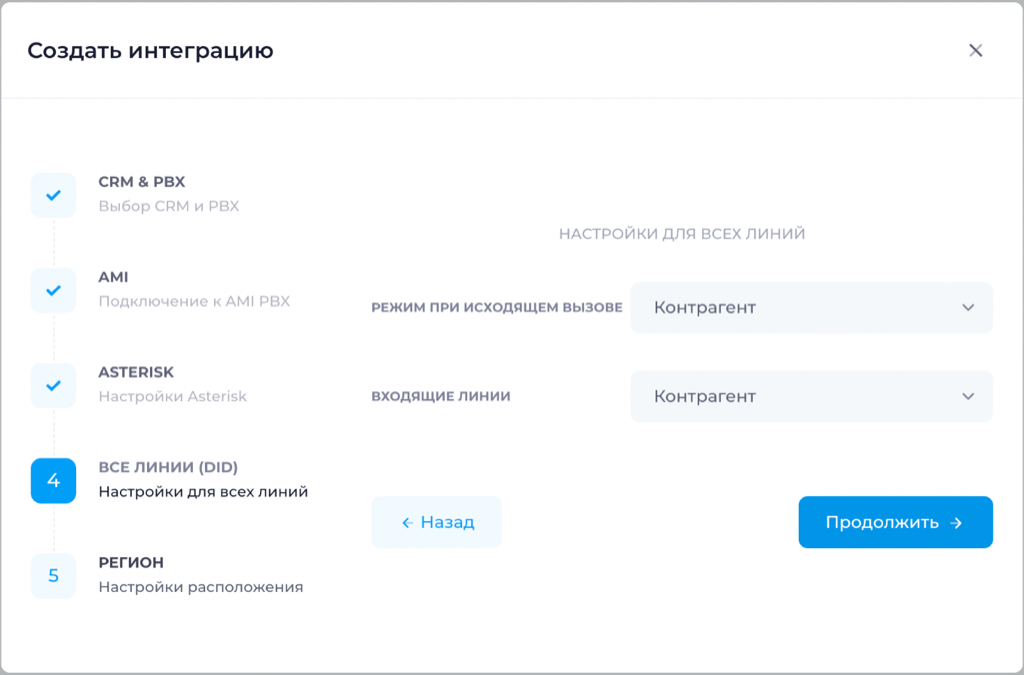
Что создавать в МойСклад, если номер, с которого звонят или на который звонит сотрудник, в МойСклад не найден.
По умолчанию в обоих полях стоит «Контрагент». Что делает каждый режим — Звонки в МойСклад. Юрлицо и статус заказа мастер не спрашивает, а ответственного за линию ставит сам: проверьте и при необходимости смените их после создания (шаг 10).
Нажмите «Продолжить».
Шаг 7. Регион
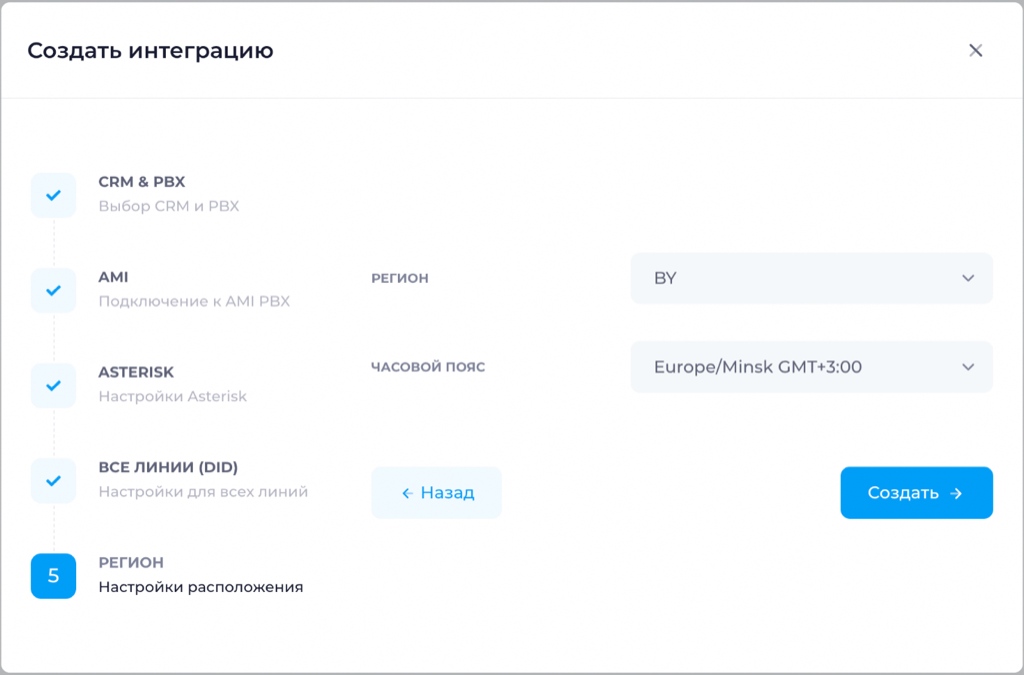
В этом поясе Callbee пишет время звонка в МойСклад и в комментарий заказа, по нему же работают расписания умной маршрутизации.
Нажмите «Создать». Интеграция создаётся с пробной лицензией TRIAL на 14 дней и сразу получает статус ACTIVE.
Шаг 8. Проверьте карточку интеграции
Новая интеграция появится в разделе «Интеграции»: MOYSKLAD / ASTERISK, название аккаунта МойСклад, лицензия и число пользователей.
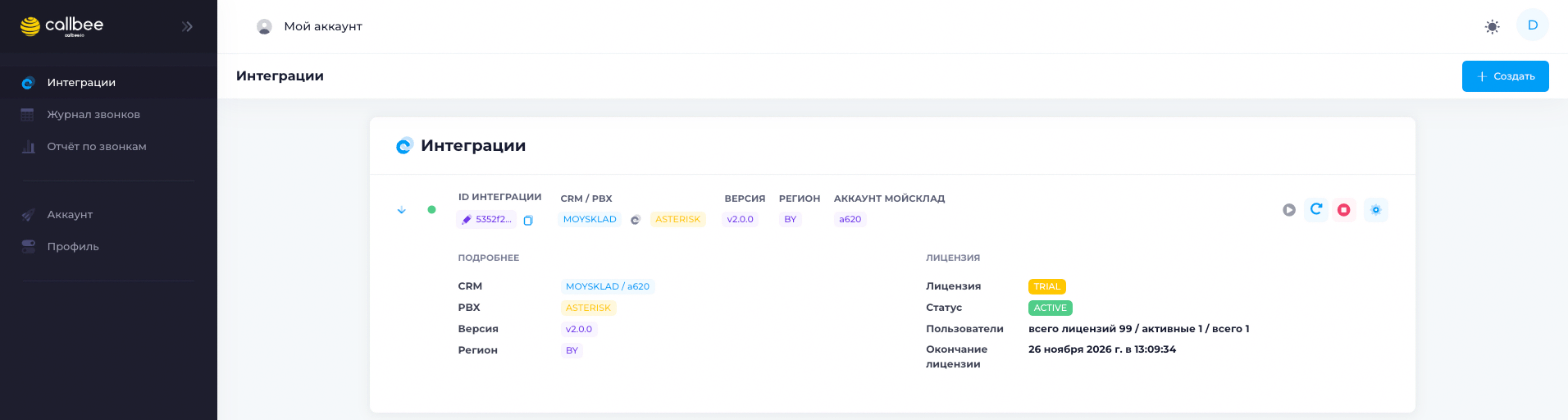
Чтобы открыть карточку, нажмите на ID интеграции или на кнопку настроек справа в строке. В карточке слева — состояние интеграции, кнопки запуска, перезапуска и остановки, «ID интеграции», «Аккаунт МойСклад», версия, регион и лицензия. Справа вкладки «Инфо», «Линии», «Пользователи», «Лицензия», «Логи».
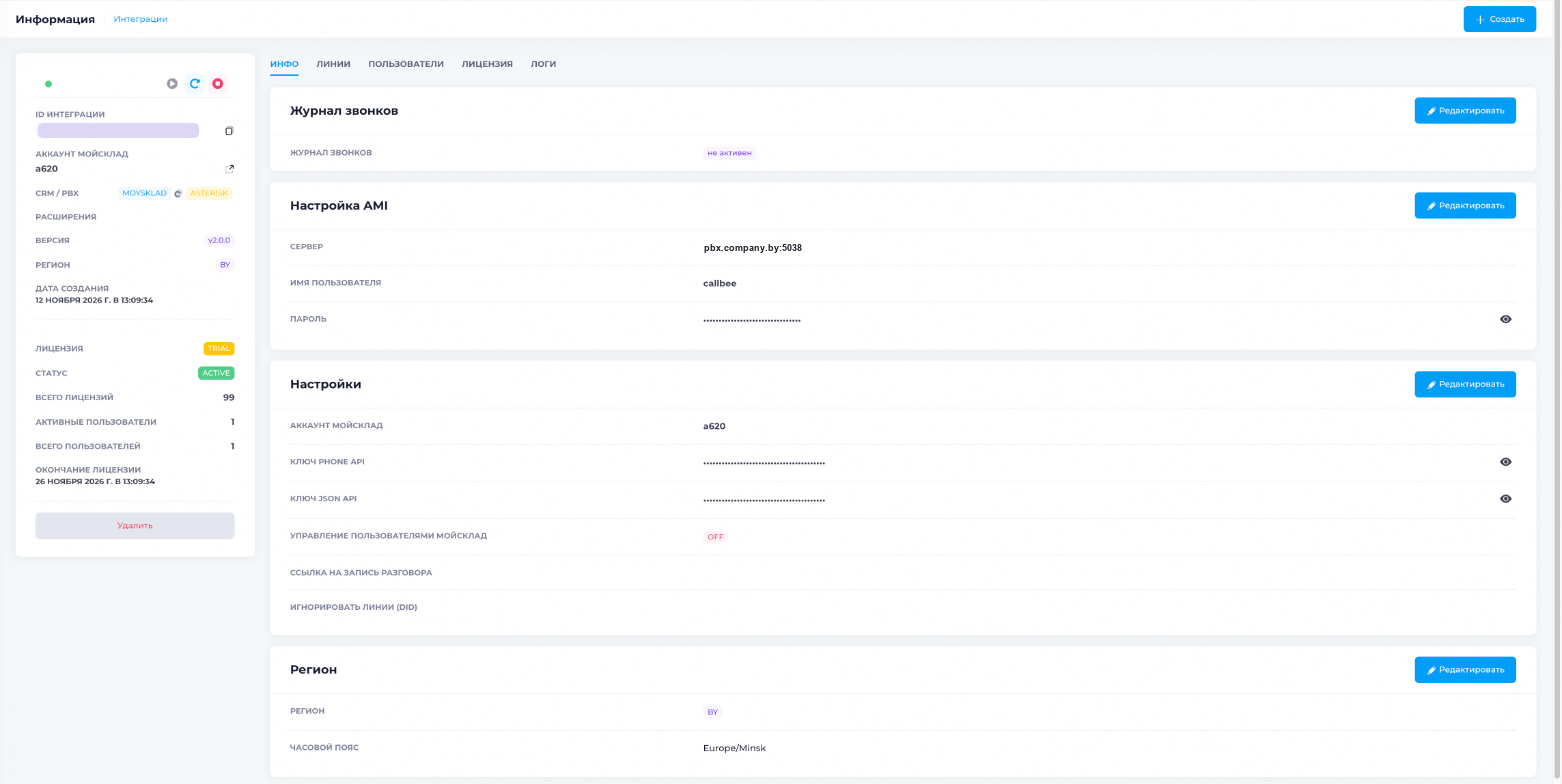
На вкладке «Инфо» четыре блока, у каждого кнопка «Редактировать»:
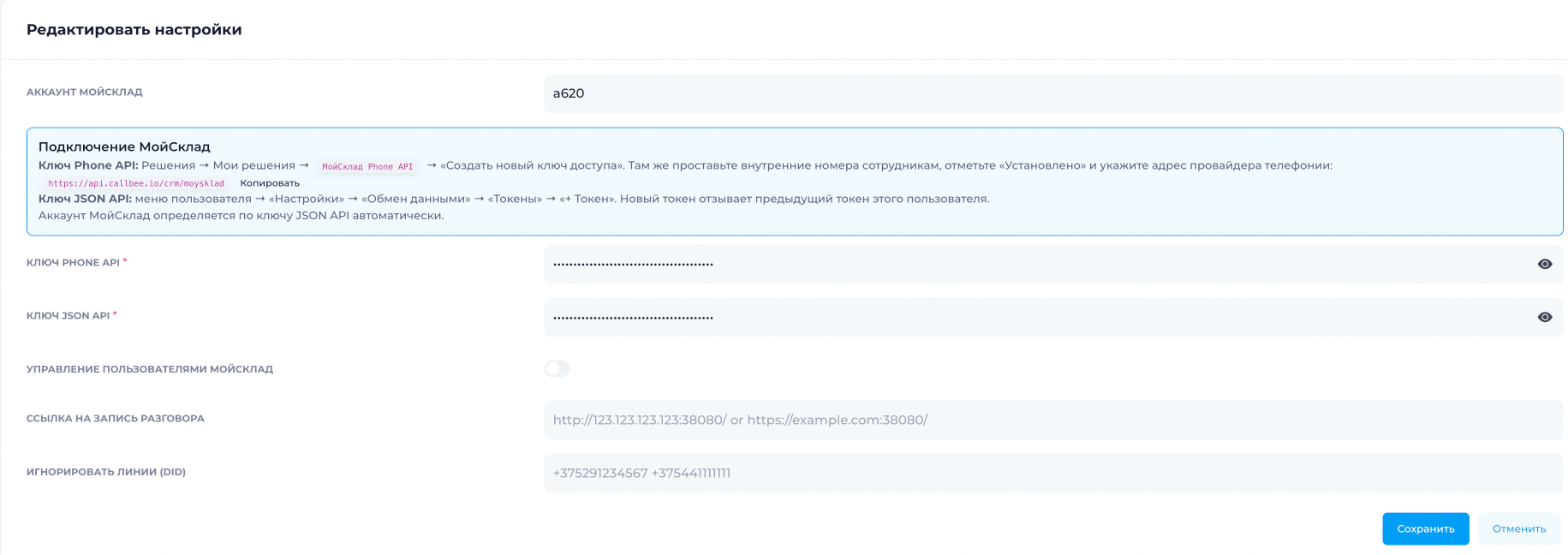
Изменения на вкладках применяются без перезапуска интеграции, кроме адреса, имени пользователя и пароля AMI и ключей МойСклад: после их изменения перезапустите интеграцию кнопкой в карточке.
Шаг 9. Включите сотрудников
Список сотрудников и их внутренние номера Callbee берёт из МойСклад: при создании интеграции и по кнопке «Синхронизация» на вкладке «Пользователи». Сам список не обновляется: если вы добавили сотрудника или поменяли внутренний номер в МойСклад, нажмите «Синхронизация».
Кто участвует в звонках, решает переключатель «Управление пользователями МойСклад» на вкладке «Инфо», блок «Настройки»:

После включения ON все выходят из звонков
Сразу после включения «Управления пользователями МойСклад» ни один сотрудник не отмечен «Активный»: счётчик «Активные пользователи» падает до 0, и карточки звонков перестают приходить всем, пока вы не отметите каждого. На работающей интеграции включайте режим, когда готовы сразу отметить сотрудников.
Чтобы настроить сотрудников по одному, включите «Управление пользователями МойСклад» («Редактировать» в блоке «Настройки» → переключатель → «Сохранить») и откройте вкладку «Пользователи»:
- У сотрудника нажмите «Редактировать» в конце строки.
- Отметьте «Активный».
- Проверьте «Номер»: он должен совпадать с внутренним номером сотрудника в МойСклад (шаг 1) и на FreePBX. Иначе карточка звонка уйдёт не тому сотруднику или никому.
- Для умной маршрутизации отметьте «Умная маршрутизация» и нажмите кнопку расписания рядом: по умолчанию пн–пт 09:00–18:00, суббота и воскресенье выключены.
- При необходимости отметьте AA (автоответ: при звонке по клику телефон сотрудника снимет трубку сам) или MR (номер зарегистрирован на нескольких устройствах: при звонке по клику вызов пойдёт на все). Если отмечены оба, действует MR, автоответа нет.
- Сохраните строку.

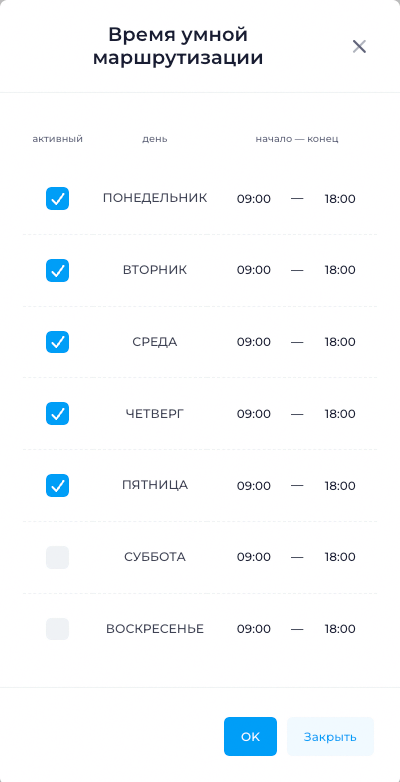
Активных сотрудников может быть не больше, чем лицензий: счётчики «Всего лицензий» и «Активные пользователи» — в левой части карточки.
Шаг 10. Настройте линии
Откройте вкладку «Линии».
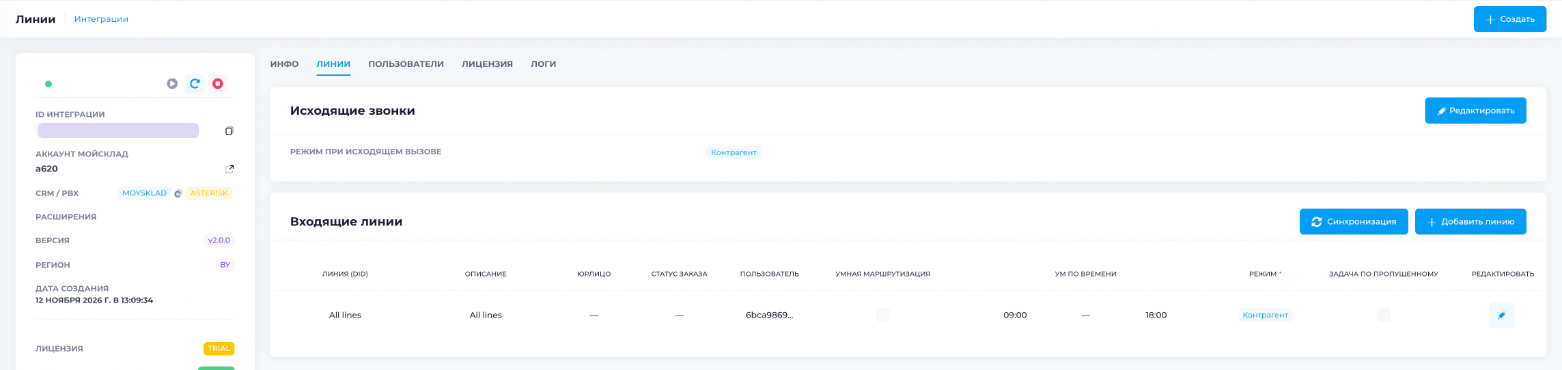
Исходящие звонки. Нажмите «Редактировать», выберите «Режим при исходящем вызове» и сохраните. В режиме «Контрагент + Заказ» появляется «Статус заказа», а если в МойСклад несколько юрлиц — ещё и «Юрлицо».
Входящие линии. Строка All lines действует на все городские номера, у которых нет своей линии. Мастер создаёт её сам и сам ставит ответственного: проверьте его и при необходимости смените. Нажмите «Редактировать» в её строке и проверьте поля. Чтобы задать правила для отдельного номера, нажмите «Добавить линию».
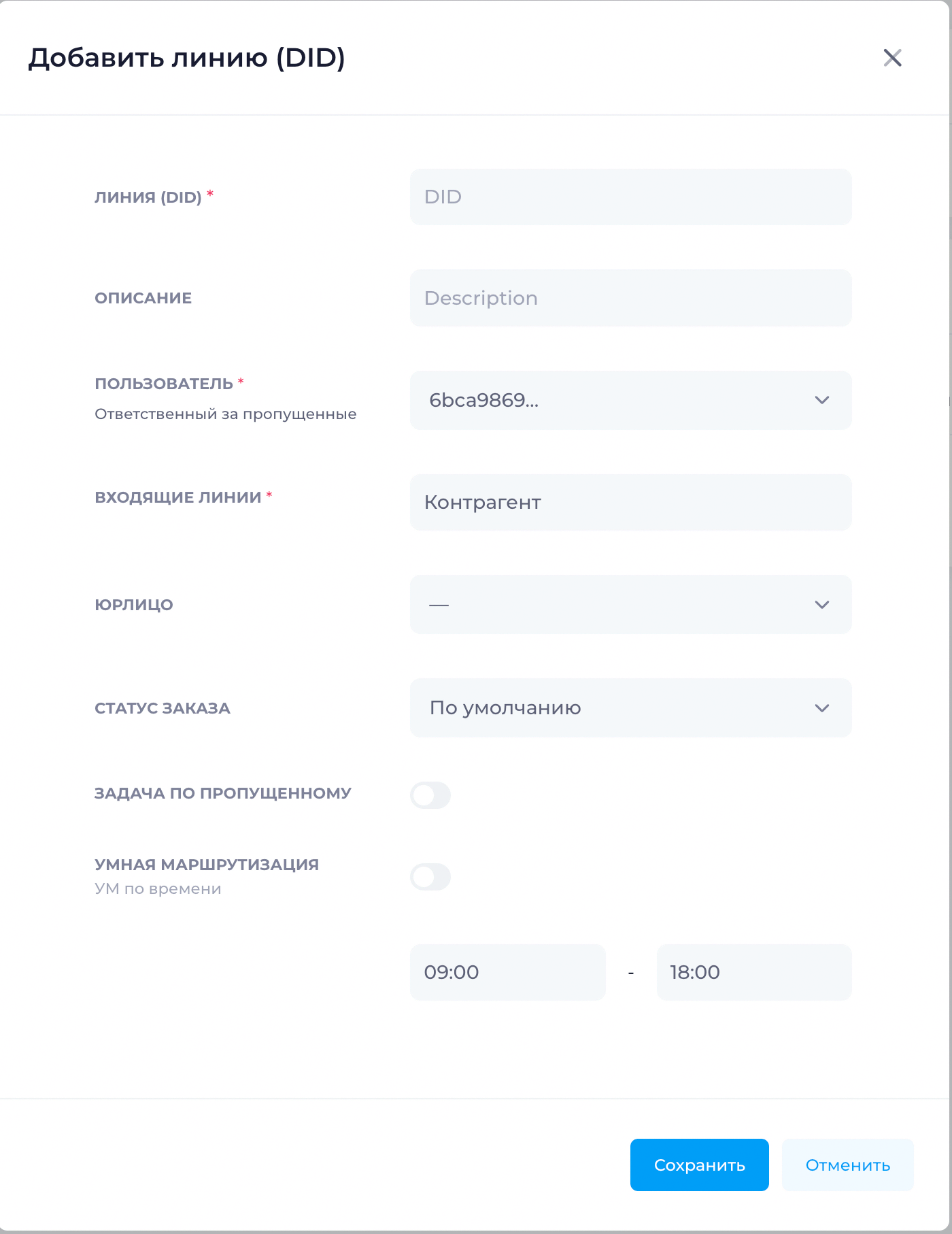
Списки юрлиц, статусов и сотрудников Callbee берёт из МойСклад при создании интеграции. Если вы добавили их в МойСклад позже, нажмите «Синхронизация» на вкладке «Линии».
Сотрудники в списке «Пользователь» и на вкладке «Пользователи» показаны началом их ID в МойСклад, имена кабинет не хранит. Чтобы понять, кто есть кто, сверьте ID с колонкой «Номер» на вкладке «Пользователи».
Несколько юрлиц
Если в МойСклад больше одного юрлица и в линии оно не выбрано, заказ не создаётся, а контрагент остаётся.
Проверка
Интеграция должна быть со статусом ACTIVE. Откройте вкладку «Логи»: после запуска в ней появляются строки +++ integration start +++ employees: N, employees | … | count N, где N — число сотрудников в звонках, и AMI connected -> <адрес>, handler is ready.
- Позвоните с мобильного, которого нет в МойСклад, на городской номер компании. У сотрудника, чей внутренний номер звонит, в МойСклад появится карточка звонка.
- Ответьте, поговорите несколько секунд и положите трубку. В журнале звонков МойСклад появится звонок с длительностью и ссылкой на запись. По режиму линии появятся контрагент
auto <номер>, заказ или задача. Журнал звонков МойСклад — CRM → Звонки: время, тип, номер, контрагент, сотрудник, длительность разговора, комментарий и ссылка на запись. Нажмите «Запись» в строке звонка: запись должна открыться и проиграться. - Позвоните с другого мобильного и не отвечайте. В журнале появится пропущенный звонок с комментарием
Пропущенный вызов, линия <городской номер>, а при включённой «Задаче по пропущенному» ответственный линии получит задачуПропущенный звонок с <номер> на <городской номер>. - Нажмите на номер контрагента в МойСклад. Сначала зазвонит внутренний телефон сотрудника, после ответа АТС наберёт клиента. Если сотрудник не ответил за 12 секунд, звонок отменяется. Пока АТС соединяет, МойСклад показывает окно «Исходящий звонок» с контрагентом и номером.
Если что-то не работает
Другие случаи: Решение проблем.
Готово
Интеграция FreePBX + МойСклад работает: сотрудники видят карточку звонка, звонки с записями попадают в журнал МойСклад, а незнакомые номера обрабатываются по правилам линий.