Yeastar S-серия + amoCRM
Финальный шаг: свяжем АТС Yeastar и аккаунт amoCRM в сервисе Callbee. После этого в amoCRM начнут всплывать карточки звонков, сохраняться записи и автоматически создаваться контакты и сделки.
Предварительный чек-лист
Убедитесь что вы выполнили всё из этого списка — мастер запросит все эти данные подряд:
- Настройка AMI — пользователь + пароль + белый список IP
- Публикация записей — API для S50/S100/S300 или FTP для S20
- Сетевые настройки — проброс портов 5038 + 8088 (или 21 + 35000–35999)
- Установка виджета в amoCRM — виджет включён для нужных пользователей
amoCRM требует HTTPS для записей
Если используете API с HTTP, записи загрузятся в Callbee, но amoCRM не сможет их прикрепить в карточку. Для amoCRM обязательно: валидный SSL-сертификат на вашем внешнем домене АТС (Let's Encrypt или коммерческий CA). Самоподписанные не принимаются.
Что понадобится заранее
Шаг 1. Создайте сервис в личном кабинете
Войдите в my.callbee.io → раздел Integrations → кнопка «Create» справа сверху.
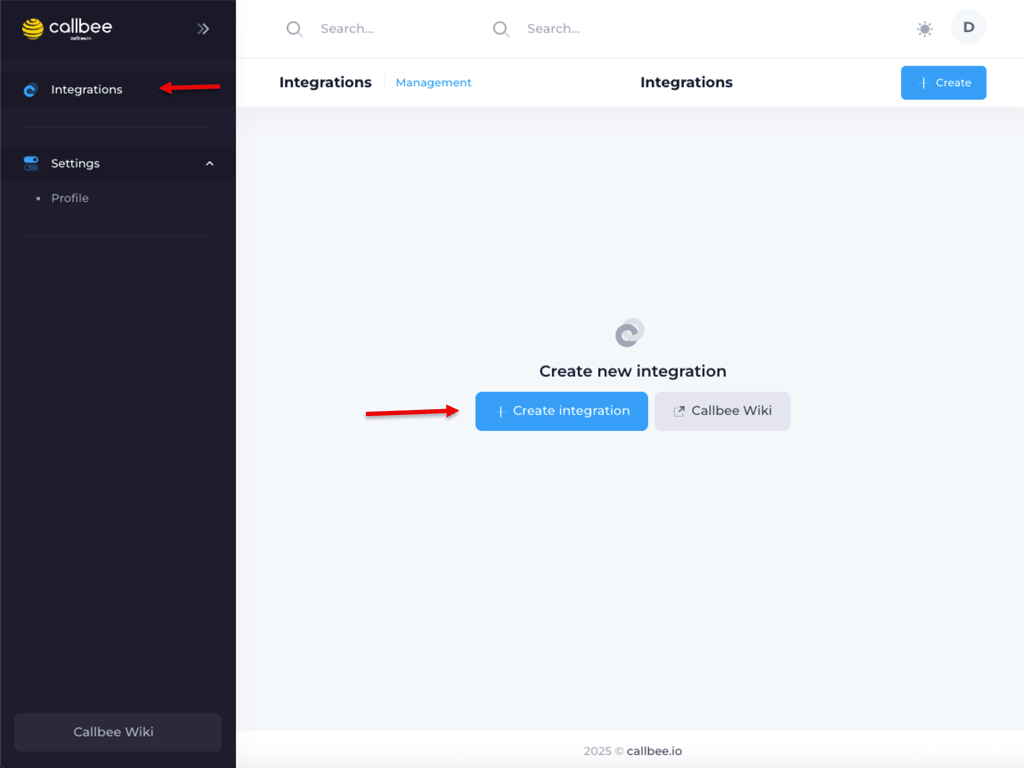
Откроется мастер «Create Integration» из 5 шагов.
Шаг 2. CRM & PBX — выбор системы
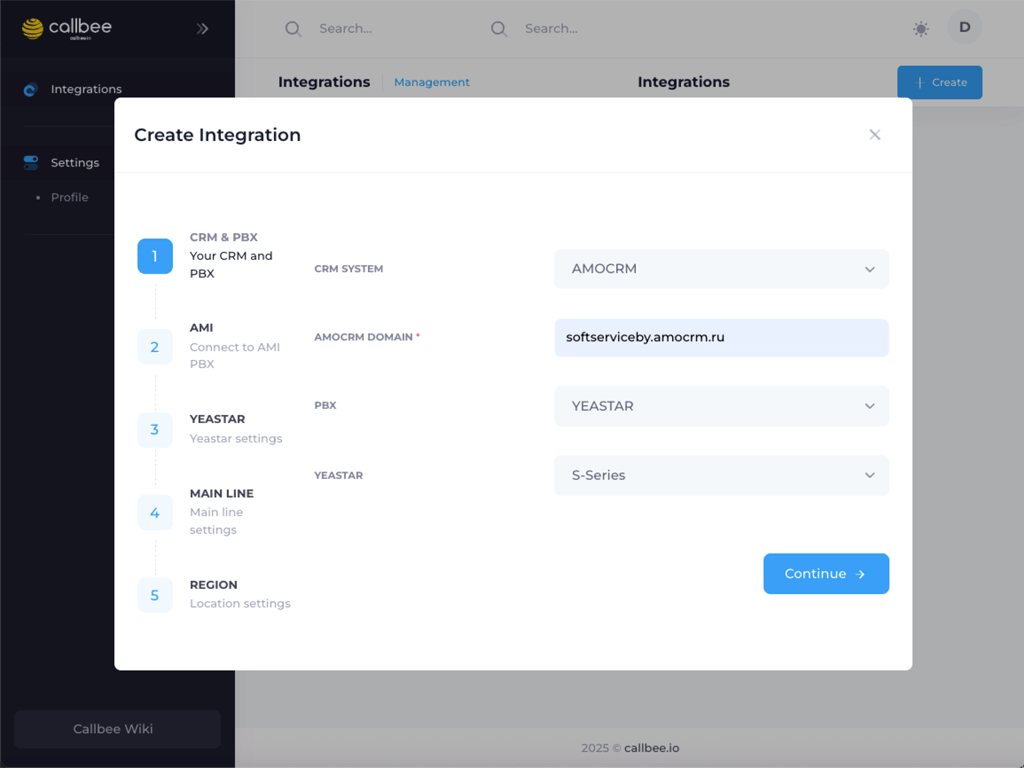
Заполните поля:
Нажмите «Continue».
Разные зоны amoCRM
amoCRM работает на доменах .amocrm.ru (Россия), .amocrm.com (международный) и .kommo.com (новый бренд Kommo). Указывайте точный домен как он открывается в браузере.
Шаг 3. AMI — подключение к АТС
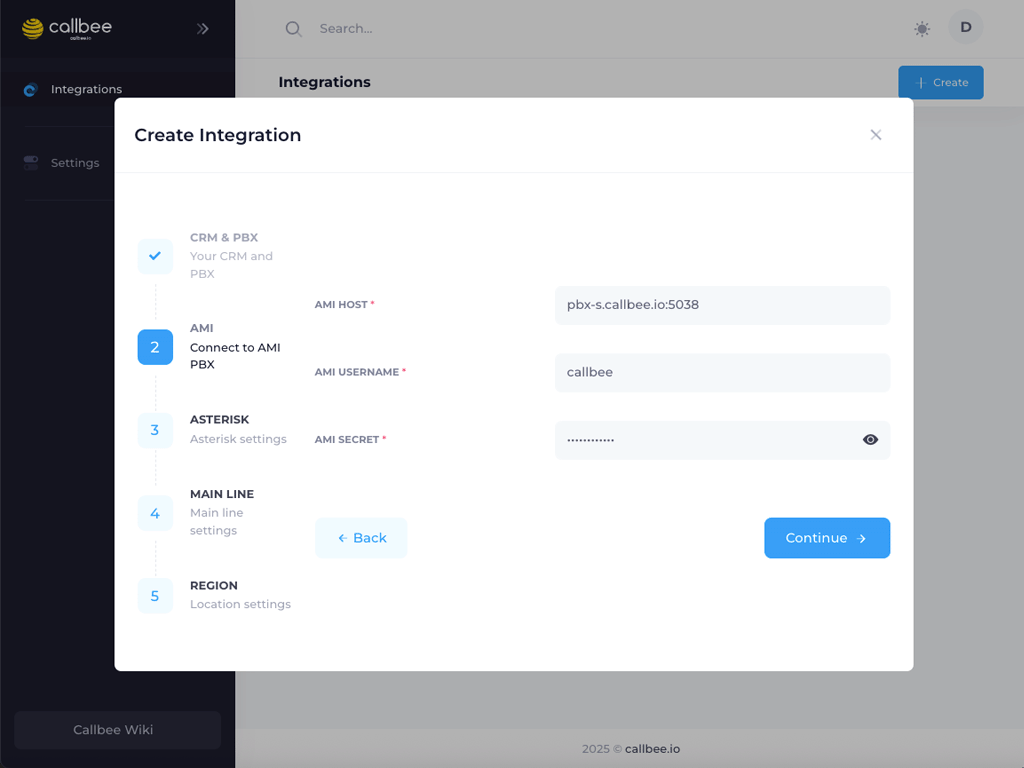
Нажмите «Continue».
Проверка AMI заранее
Перед этим шагом — сделайте nc -vz pbx.company.ru 5038 с компьютера в публичной сети. Если succeeded — мастер пройдёт. Если нет — сетевые настройки.
Шаг 4. YEASTAR — публикация записей
Выберите свой вариант — API (новые модели) или FTP (только S20).
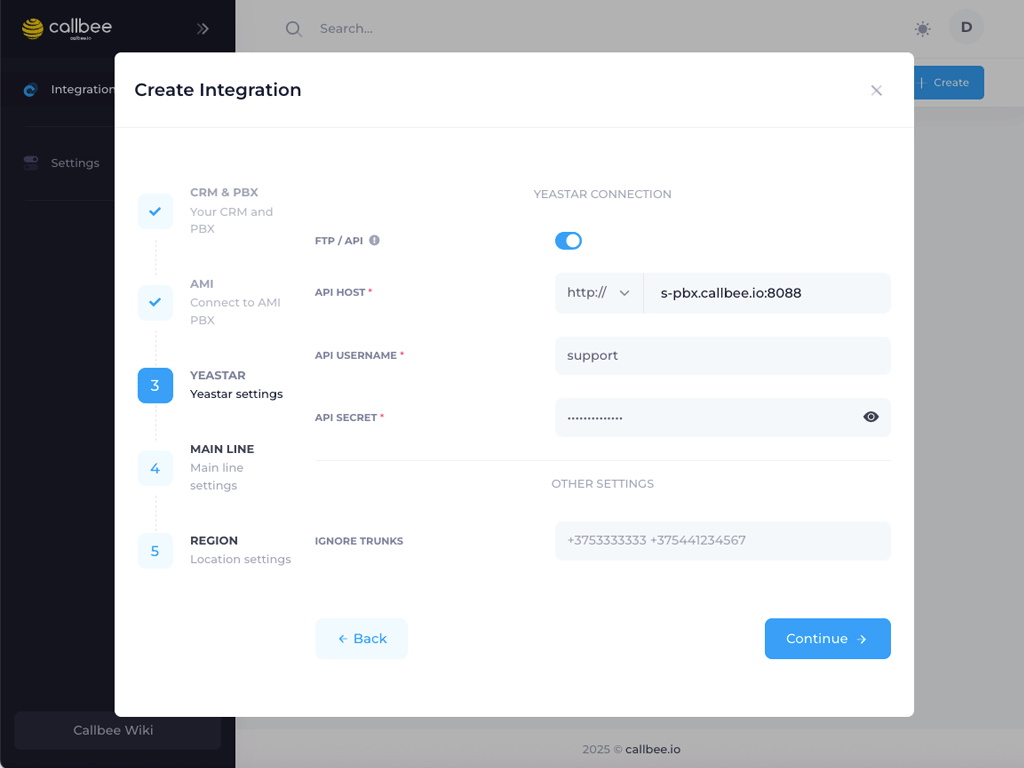
- Включите переключатель «FTP / API» в положение API (синий)
- Нажмите «Continue»
Только HTTPS для amoCRM
amoCRM отвергает HTTP-ссылки на записи. Если у вашей АТС нет валидного сертификата — настройте публикацию записей через внешний Caddy и указывайте его адрес здесь.
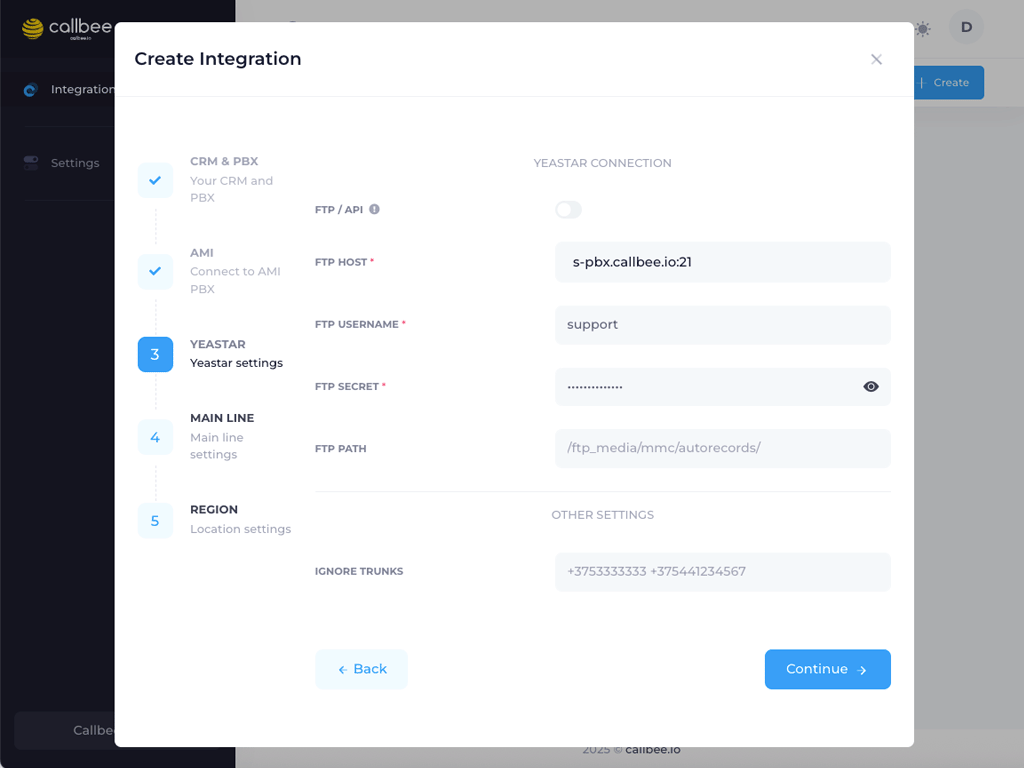
FTP + amoCRM — только через HTTPS-шлюз
Прямой FTP Yeastar S20 не подходит amoCRM — она не принимает ftp:// ссылки. Нужно настроить HTTPS-прокси над FTP (Caddy/nginx), который будет отдавать записи клиенту по https://, а внутри скачивать их с АТС по FTP. Обратитесь в поддержку support@callbee.io — поможем настроить.
Если схема с HTTPS-прокси готова, оставьте переключатель «FTP / API» в положении FTP и заполните:
Нажмите «Continue».
Что такое IGNORE TRUNKS
Если у вас есть служебные или тестовые транки (номер техподдержки оператора, внутренний IVR-робот, аналитический пул) — звонки с/на них не попадут в amoCRM. Формат: список номеров через пробел.
Шаг 5. MAIN LINE — правила работы со сделками
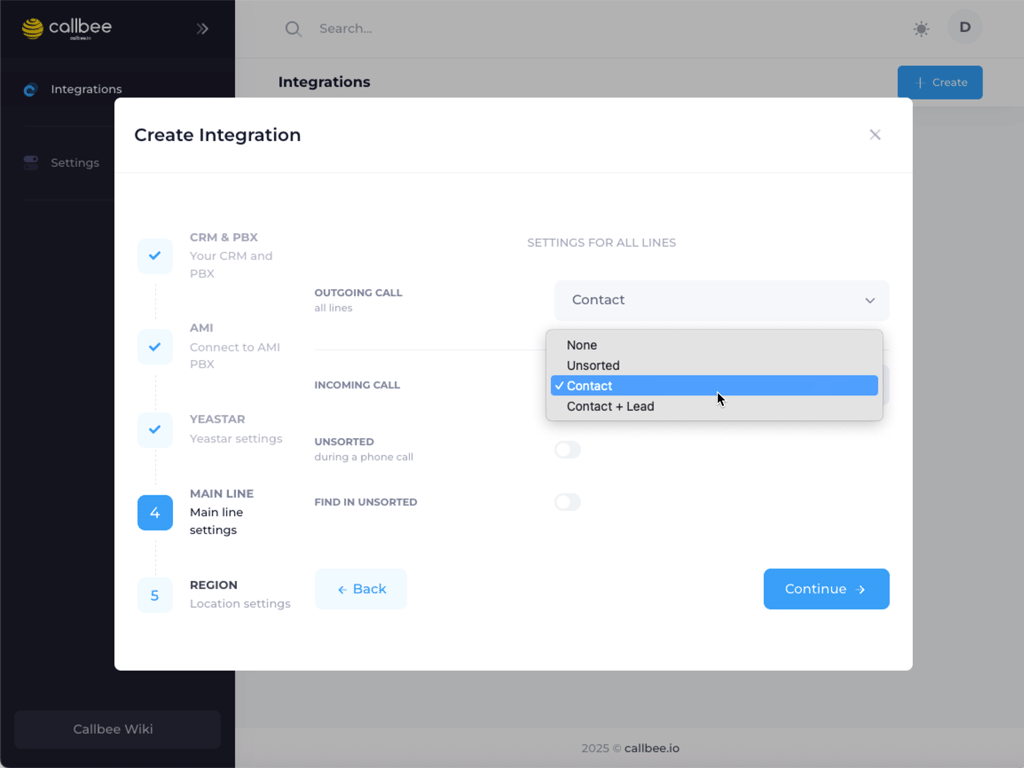
Это самый концептуальный шаг — здесь решаете, как amoCRM реагирует на звонки.
OUTGOING CALL (исходящие звонки)
Dropdown — какую сущность создавать при звонке на незнакомый номер:
INCOMING CALL (входящие звонки)
Аналогичный dropdown для входящих звонков.
UNSORTED during a phone call
Toggle. Если включён — при входящем звонке с неизвестного номера всплывает форма «Неразобранное» прямо во время разговора. Менеджер может сразу занести данные клиента. Полезно в продажах.
FIND IN UNSORTED
Toggle. Если включён — при звонке Callbee ищет контакт сначала в обычных контактах, а потом в разделе «Неразобранное». Если выключен — ищет только в обычных. Полезно если у вас много пропущенных из незнакомых номеров, которые ещё не оформлены в контакты.
Рекомендуемый старт
- Исходящие:
Contact— менеджер часто звонит новым, и контакт сразу должен быть в базе - Входящие:
Unsorted— чтобы не засорять каталог случайными входящими (ошибки номера, прозвон ботов) - UNSORTED during call: ON — ускоряет оформление клиента
- FIND IN UNSORTED: OFF — если включили Unsorted только-что
Нажмите «Continue».
Шаг 6. REGION — регион и часовой пояс
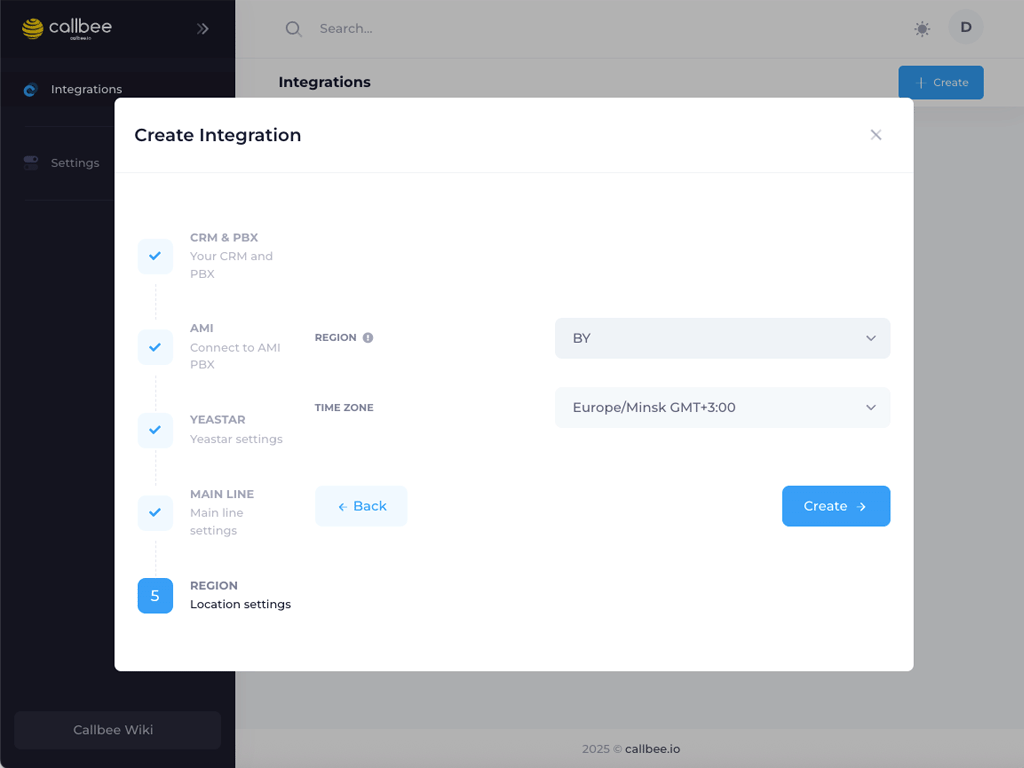
Почему это критично
Регион определяет правила парсинга номеров (код страны, формат мобильных/стационарных) и рабочее время. Ошибка — и номера в CRM появятся в неверном формате, поиск контактов по номеру работать не будет.
Нажмите «Create».
После создания сервиса
Вы попадёте на страницу сервиса — статус должен быть Active (зелёный). Если Error — смотрите раздел ниже.
Проверка
- Совершите тестовый звонок с мобильного телефона на рабочий номер
- В amoCRM у ответственного всплывёт уведомление о звонке
- В разделе Неразобранное (или в Контактах) появится новая запись
- После завершения — в карточке будет запись разговора (иконка play)
- Кликните на номер телефона в любой карточке контакта — Callbee инициирует исходящий звонок
Если что-то не работает
Что дальше
- Добавьте линии — если у вас несколько городских номеров, в разделе сервиса → Lines → Add Line
- Сопоставьте пользователей Yeastar ↔ amoCRM — config/users
- Настройте правила создания сделок — config/lead-rules
- Настройки «Неразобранное» — в amoCRM → Настройки → Интеграции → Callbee — можно указать воронку, пайплайн, ответственного
Поздравляем!
Сервис Callbee для Yeastar S + amoCRM активен. Теперь все звонки автоматически попадают в amoCRM с записями, а умная обработка входящих не пропустит ни одного потенциального клиента.