Yeastar S-серия + Битрикс24
Финальный шаг: свяжем АТС Yeastar и портал Битрикс24 в сервисе Callbee. После этого в Битрикс24 начнут всплывать карточки звонков, сохраняться записи и автоматически создаваться лиды.
Предварительный чек-лист
Убедитесь что вы выполнили всё из этого списка — мастер запросит все эти данные подряд:
- Настройка AMI — пользователь + пароль + белый список IP
- Публикация записей — API для S50/S100/S300 или FTP для S20
- Сетевые настройки — проброс портов 5038 + 8088 (или 21 + 35000–35999)
- Установка приложения в Битрикс24 — разрешения CRM/Телефония выданы
Что понадобится заранее
Шаг 1. Создайте сервис в личном кабинете
Войдите в my.callbee.io → раздел Integrations → кнопка «Create» справа сверху.
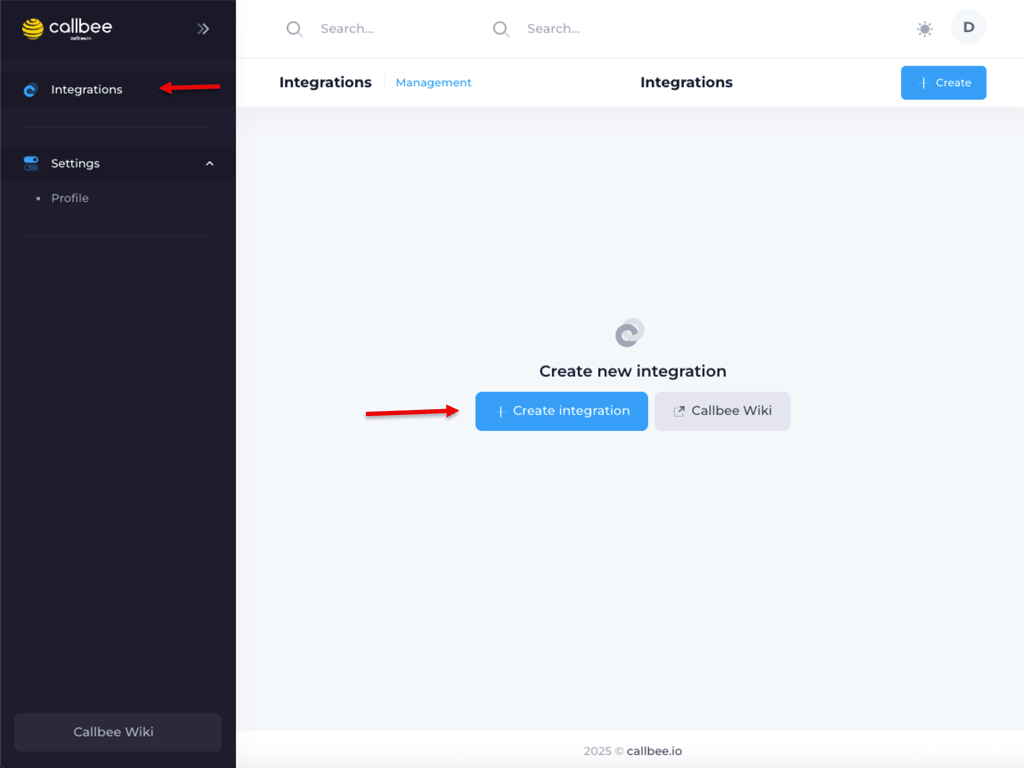
Откроется мастер «Create Integration» из 5 шагов.
Шаг 2. CRM & PBX — выбор системы
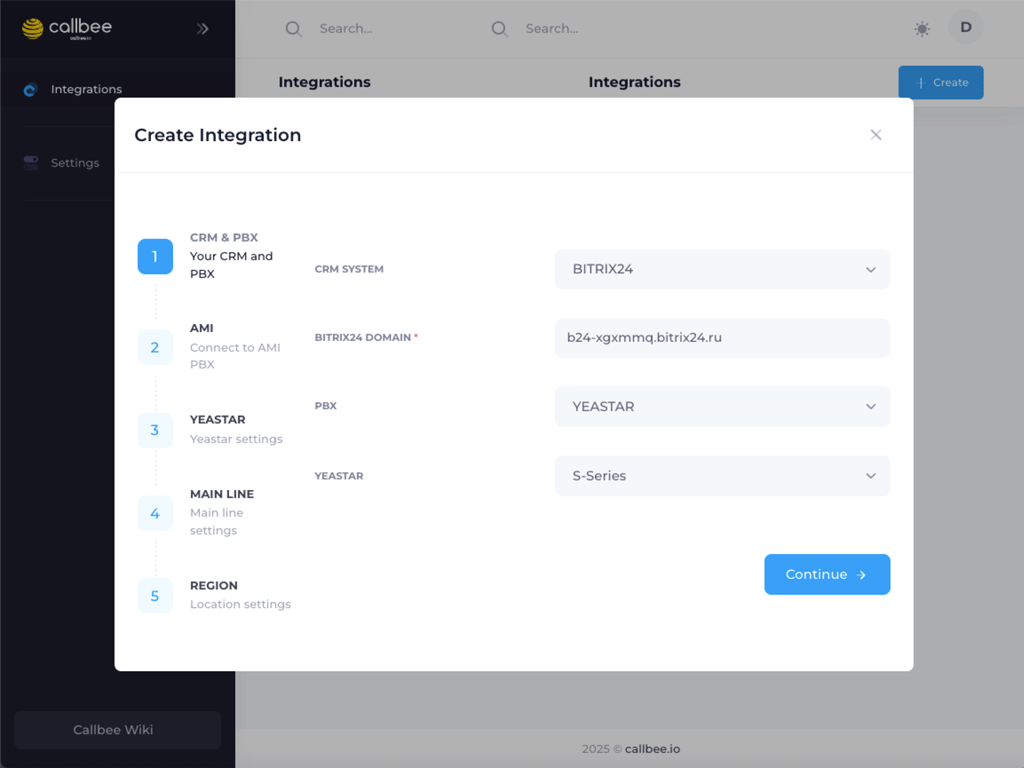
Заполните поля:
Нажмите «Continue».
Домен Битрикс24 — точный адрес
Не добавляйте https://, / в конце или путь к странице. Только хост: mycompany.bitrix24.ru. Неправильный домен = отсутствие связи с порталом.
Шаг 3. AMI — подключение к АТС
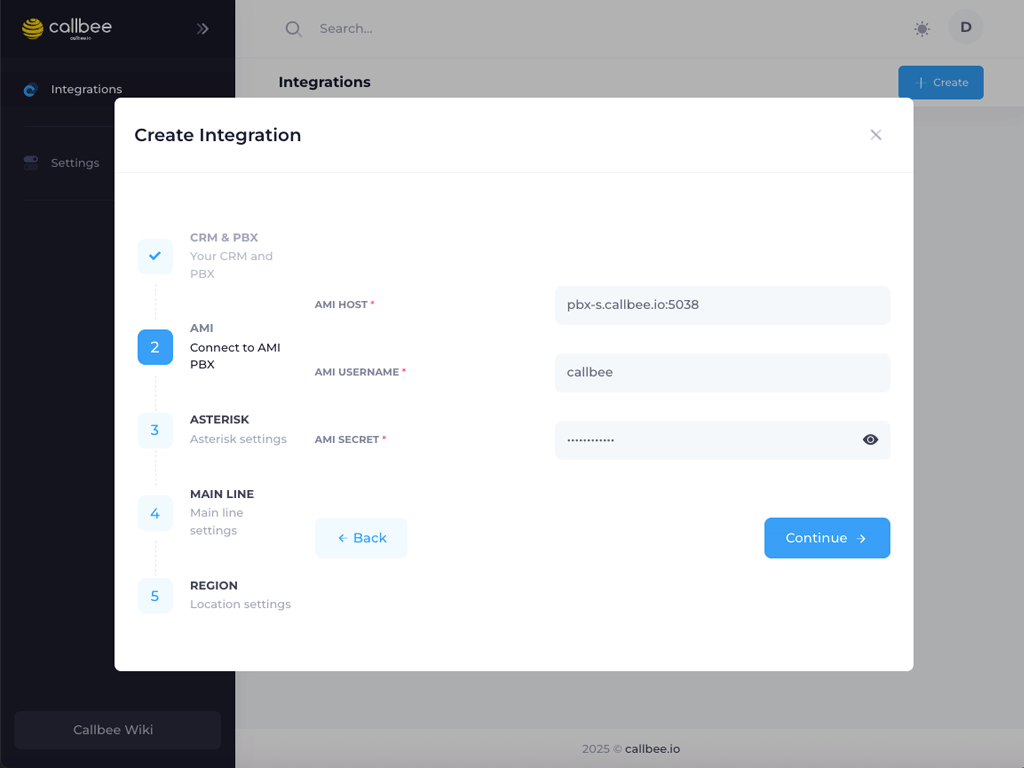
Нажмите «Continue».
Как проверить AMI заранее
Перед этим шагом — сделайте nc -vz pbx.company.ru 5038 с компьютера в публичной сети. Если succeeded — мастер пройдёт. Если нет — сетевые настройки.
Шаг 4. YEASTAR — публикация записей
Выберите свой вариант — API (новые модели) или FTP (только S20).
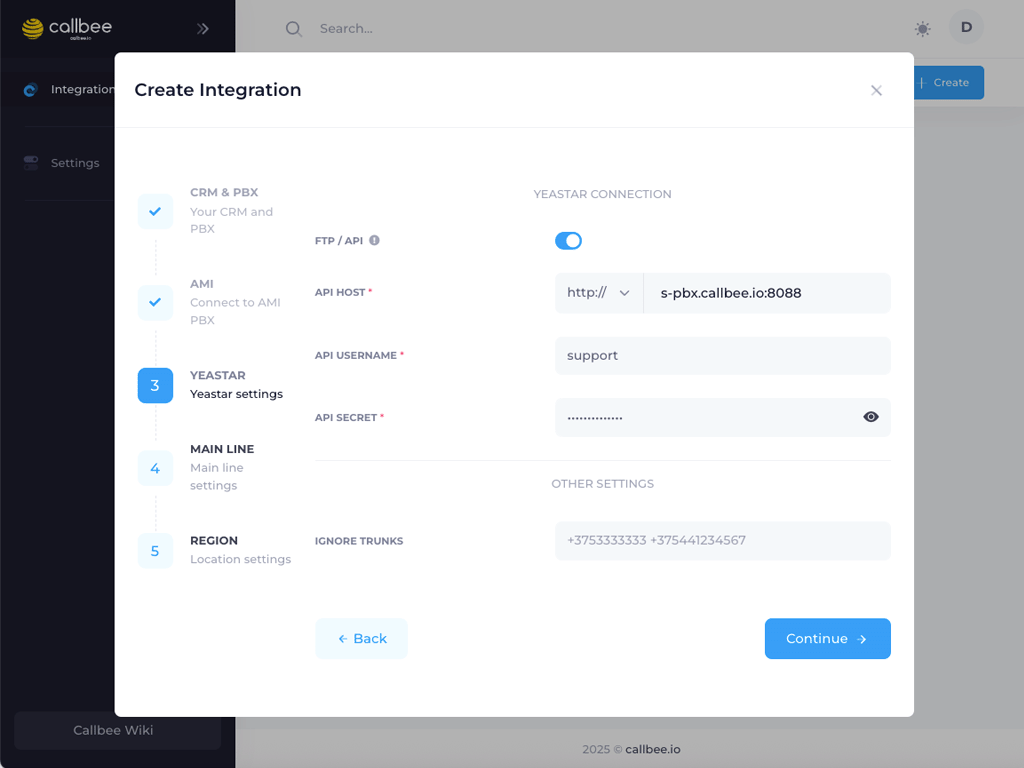
- Включите переключатель «FTP / API» в положение API (синий)
- Нажмите «Continue»
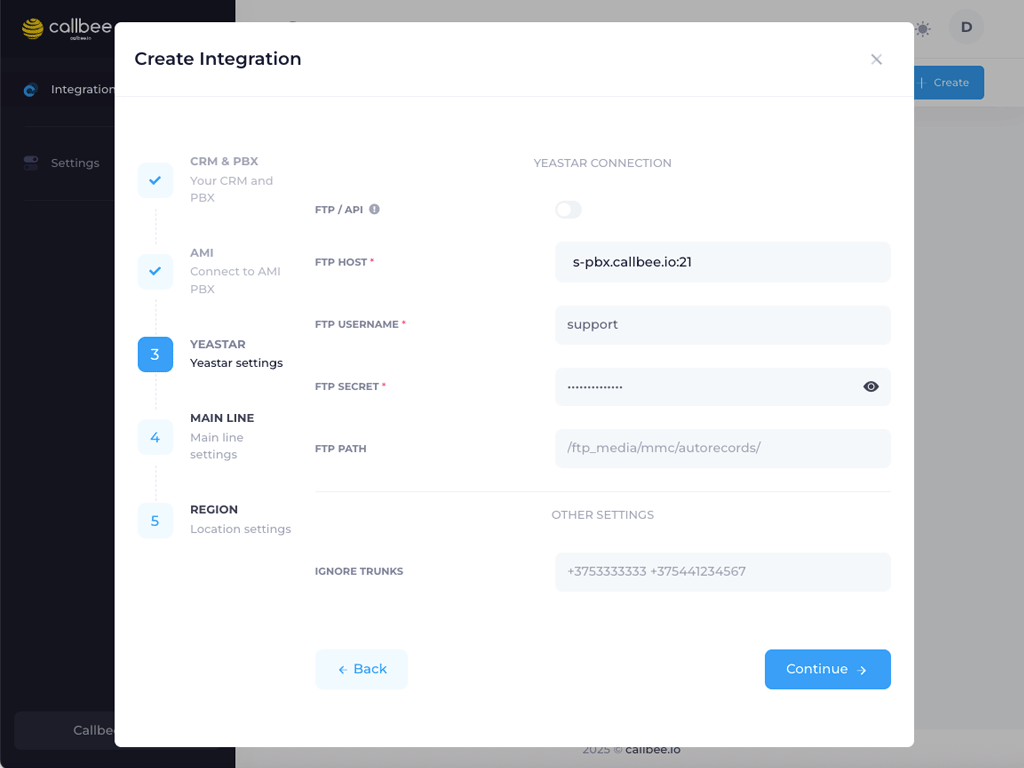
- Оставьте переключатель «FTP / API» в положении FTP (серый)
- Нажмите «Continue»
Что такое IGNORE TRUNKS
Если у вас есть служебные или тестовые транки (например номер техподдержки оператора, внутренний номер IVR-робота, аналитический пул) — звонки с/на них не попадут в CRM. Формат: список номеров через пробел, без + или с + — как записано в настройках АТС.
Шаг 5. MAIN LINE — правила обработки звонков
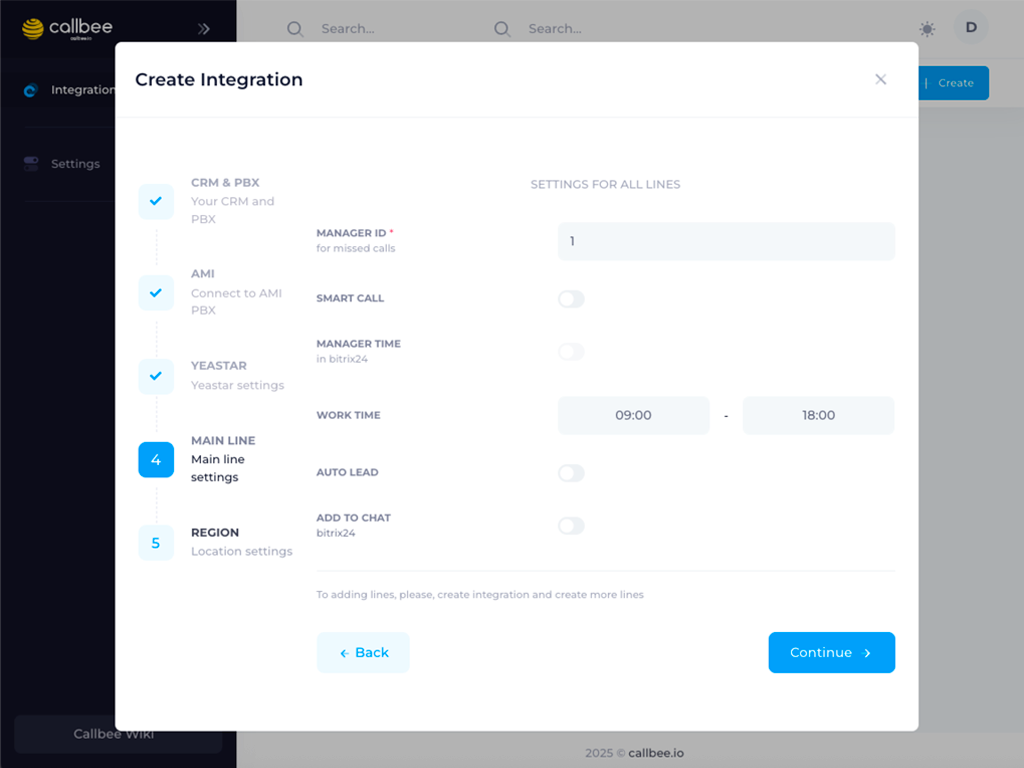
Блок «Settings for all lines» — базовые правила для всех входящих звонков:
Нажмите «Continue».
Рекомендуемый старт
Для первой настройки включите SMART CALL и AUTO LEAD — это ядро автоматизации, ради которого Callbee обычно и покупают. MANAGER TIME и ADD TO CHAT добавляйте позже, когда привыкнете к потоку звонков.
Manager ID — где взять
В Битрикс24 откройте профиль сотрудника (ЛК → Сотрудники) — в URL будет .../company/personal/user/123/ — 123 и есть Manager ID. Укажите ID ответственного за пропущенные (обычно — руководитель отдела продаж).
Шаг 6. REGION — регион и часовой пояс
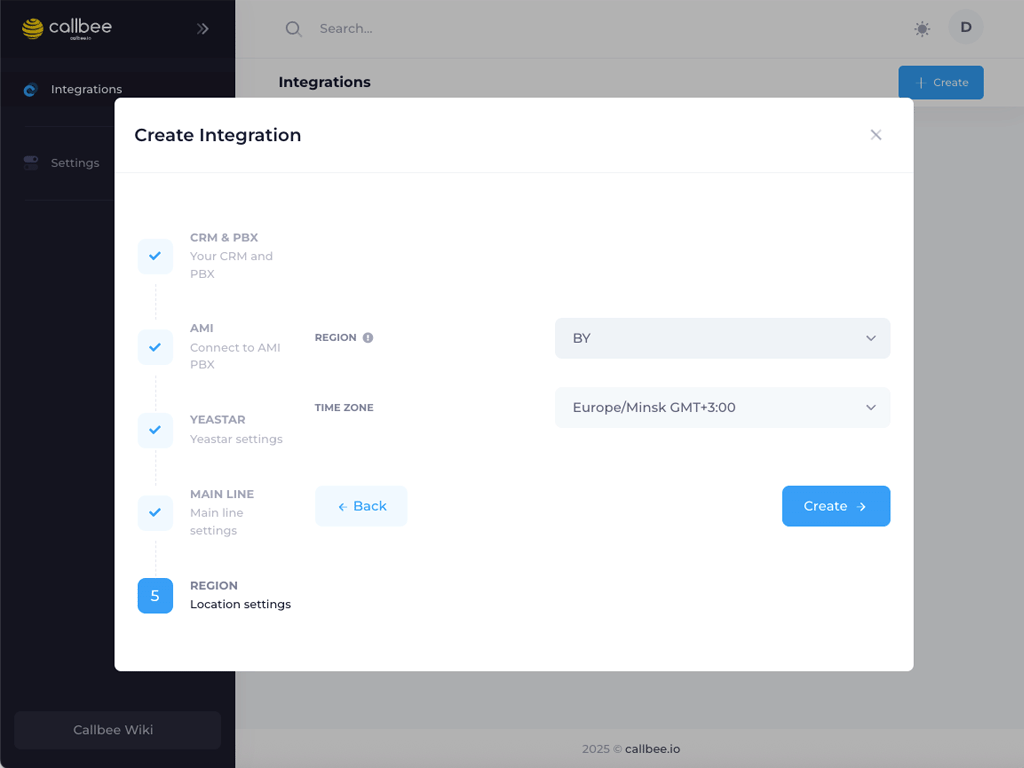
Почему это критично
Регион определяет правила парсинга номеров (код страны, формат мобильных/стационарных) и рабочее время. Ошибка здесь — и номера в CRM появятся в неверном формате, smart call не сможет найти контакт, задачи о пропущенных упадут в нерабочее время менеджеров.
Нажмите «Create».
После создания сервиса
Вы попадёте на страницу сервиса — статус должен быть Active (зелёный). Если статус Error — проверьте раздел ниже.
Проверка
- Совершите тестовый звонок с телефона сотрудника на рабочий номер
- В Битрикс24 у ответственного всплывёт карточка звонка
- После завершения — в карточке появится запись (иконка
play) - Откройте Мой офис → Задачи и убедитесь что при пропуске создалась задача
Если что-то не работает
Что дальше
- Добавьте линии — если у вас несколько городских номеров, в разделе сервиса → Lines → Add Line
- Настройте сопоставление пользователей Yeastar ↔ Битрикс24 — config/users
- Правила создания лидов — config/lead-rules
Поздравляем!
Сервис Callbee для Yeastar S + Битрикс24 активен. Теперь звонки автоматически фиксируются в CRM с записями, а умная маршрутизация направляет клиента сразу к нужному менеджеру.